Ambil. Tempel di mana saja.
Seret di atas apa pun di layar: langsung tertempel di ChatGPT, Claude, terminal, Teams, Discord, apa saja.
Satu gerakan, tanpa basa-basi
Ctrl + Alt + satu gerakan. Tanpa membuka alat, tanpa menyimpan file, tanpa mencari-cari jendela.
Tunjukkan ke rekan Anda
Serahkan ke agen AI Anda
Game di satu layar, layar lain gelap
Simpan untuk nanti
Semua pintasan
Ctrl + Alt + satu huruf, atau cukup dengan mouse.
Tangkap dan tempel
Kontrol layar
Daya
Lebih jauh lagi
Pintasan Windows yang cocok dipadukan dengan TOMS
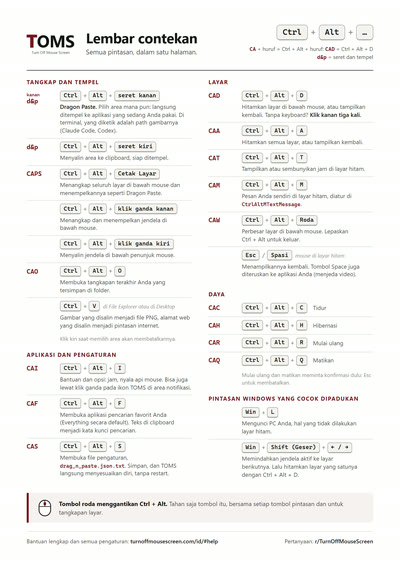
Contekan siap cetak
Semua pintasan dalam satu halaman A4, lengkap dengan nama singkatnya: CAD untuk Ctrl + Alt + D, CAW, CAF... Cetak, lalu taruh di samping keyboard Anda.
Buka PDFBantuan lengkap
Semua yang dilakukan TOMS, secara rinci. Dan semua yang bisa Anda atur: TOMS membaca cara kerjanya dari satu file saja, drag_n_paste.json.txt. Setiap nama berwarna merah di halaman ini adalah entri di file tersebut: ubah nilainya, simpan, dan TOMS langsung bekerja dengan cara baru, tanpa perlu restart.
Tangkap dan tempel
Ctrl+Alt+seret kananDragon Paste
Pilih sebuah area: begitu Anda melepasnya, area itu langsung ditempel ke aplikasi aktif (ChatGPT, Word, Teams, browser Anda, Penjelajah File...). Jika aplikasi tidak bisa menerima gambar, tangkapan disimpan sebagai PNG di folder toms di Desktop Anda (atau di Desktop), seperti saat Anda memakai tombol kiri.
Selama memilih, Anda boleh melepas Ctrl + Alt. Setelah itu, pilihan bisa disesuaikan piksel demi piksel dengan tombol panah, dan jika Anda menahan spasi, Anda bisa memindahkannya.
Ctrl+Alt+seret kiriSalin sebuah area
Pilih sebuah area: begitu Anda melepasnya, area itu disalin ke papan klip, tanpa ditempel. Ctrl + V di sebuah aplikasi menempelkan gambarnya; di Penjelajah File atau di Desktop, perintah itu membuat file PNG.
Selama memilih, Anda boleh melepas Ctrl + Alt. Setelah itu, pilihan bisa disesuaikan piksel demi piksel dengan tombol panah, dan jika Anda menahan spasi, Anda bisa memindahkannya.
Ctrl+Alt+Cetak LayarTangkap seluruh layar
Menangkap seluruh layar di bawah mouse, dengan cara tempel yang sama seperti Dragon Paste.
Ctrl+Alt+klik ganda kananTangkap dan tempel sebuah jendela
Klik kanan dua kali di mana saja dalam sebuah jendela, termasuk bilah judul: TOMS menangkap seluruh jendela dan menempelkannya seperti Dragon Paste, tepat pada klik kedua, ke aplikasi yang sedang Anda pakai. Jika tidak ada aplikasi tujuan, tangkapan disimpan di folder toms.
Ctrl+Alt+klik ganda kiriSalin sebuah jendela
Klik kiri dua kali di mana saja dalam sebuah jendela, termasuk bilah judul: TOMS menyalin seluruh jendela ke papan klip, tanpa menempelkannya, seperti seret kiri. Ctrl + V di sebuah aplikasi menempelkan gambarnya; di Penjelajah File atau di Desktop, perintah itu membuat file PNG.
Ctrl+Alt+OBuka tangkapan terakhir
Membuka tangkapan terakhir yang disimpan TOMS ke sebuah folder: Desktop, folder toms, folder rapat, atau folder Penjelajah File tempat Anda menempelkannya. Tangkapan yang tetap di papan klip atau ditempel ke aplikasi tidak dihitung.
Jika Foto adalah penampil default Anda, panah sebelumnya / berikutnya akan menelusuri gambar lain di folder tersebut, seperti saat Anda membukanya dari Penjelajah File. Jika ImageAppThatOpensDnPImageOnNotifications diatur, aplikasi itulah yang membukanya.
Tempel tangkapan ke terminal (agen AI)
Terminal tidak bisa menerima gambar. Jadi di Windows Terminal, PowerShell, atau cmd, Dragon Paste menyimpan tangkapan sebagai PNG lalu mengetikkan path-nya di prompt, dalam tanda kutip jika mengandung spasi. Pas untuk Claude Code, Codex, atau agen AI baris perintah apa pun: jelaskan masalahnya, Dragon Paste area yang dimaksud, tekan Enter.
Klik kanan di terminal: jika papan klip berisi gambar (disalin dengan Ctrl + Alt + seret kiri, Win + Shift + S...), path-nya yang ditempel. Teks yang disalin ditempel apa adanya.
Terminal mana yang melakukan ini diatur oleh PasteDnPCachedImageAsPath (lihat "Aturan tempel per aplikasi").
Path yang ditempel tetap berlaku selama 30 hari: tangkapan disimpan di folder sementara TOMS. Atur durasinya dengan DnPCacheMaxAgeDays, dalam batas DnPCacheMaxSizeMB (90 MB secara default, yang terlama dihapus lebih dulu).
Ke mana tangkapan disimpan
Tangkapan yang tidak ditempel ke aplikasi disimpan di folder Desktop pertama yang namanya diawali "toms" (TOMS membuatnya saat instalasi), atau di Desktop jika tidak ada. File duplikat diberi nomor, dipisahkan dengan DuplicateFileSuffixSeparator.
Folder rapat: buat di Desktop, atau di folder toms, sebuah folder bernama misalnya toms_2026_01_18_15_47. Tangkapan lalu masuk ke folder bertanggal terbaru; setelah MeetingsDateHourGap jam tanpa tangkapan (3 secara default), TOMS membuat folder baru di sebelahnya, bertanggal saat itu. Tangkapan Anda pun tersusun rapi per rapat.
Notifikasi dan folder tujuan
Setelah tangkapan disimpan sebagai file, notifikasi Windows akan menampilkannya (ShowDesktopPasteNotification). Klik gambarnya untuk membukanya dengan ImageAppThatOpensDnPImageOnNotifications (kosong: penampil default Anda; atau mspaint.exe, Photoshop, Paint.NET, penampil atau editor gambar apa pun), atau gunakan tombolnya: buka folder, pindahkan ke Desktop atau ke folder toms.
Cantumkan hingga 5 folder di AlternativeTargetFolders: masing-masing menjadi tombol "Pindahkan ke ..." di notifikasi.
Aturan tempel per aplikasi
Di bawah Apps, setiap file executable ("teams.exe", "chrome.exe"...) punya aturan Dragon Paste sendiri; DEFAULTS berlaku untuk sisanya:
- AllowPaste: tempel ke aplikasi ini (
false= simpan sebagai file). - ClickBeforePaste: klik kotak input sebelum menempel (aplikasi chat, browser).
- ShowNotification: tetap tampilkan notifikasi setelah berhasil menempel.
- PasteAsPng: tempel file PNG, bukan gambar.
- PasteDnPCachedImageAsPath: tempel path file PNG sebagai teks, untuk terminal dan alat baris perintah (aktif untuk cmd, PowerShell, Windows Terminal).
Tempel gambar atau tautan di File Explorer
Saat TOMS berjalan, salin gambar dari aplikasi apa pun: tempel di File Explorer atau di Desktop, dan gambar itu menjadi file PNG. Salin alamat web: alamat itu menjadi pintasan internet.
Layar
Ctrl+Alt+DHitamkan layar di bawah mouse
Layar di bawah mouse menjadi hitam; pintasan yang sama, atau cukup satu klik di layar itu, menyalakannya kembali. Tidak ada yang dimatikan: aplikasi dan sesi Anda tetap berjalan.
Tanpa keyboard: klik kanan tiga kali melakukan hal yang sama (tidak aktif saat game layar penuh).
Ctrl+Alt+AHitamkan semua layar
Semua layar menjadi hitam; pintasan yang sama menyalakannya kembali.
Game layar penuh
Game dalam mode borderless, atau dalam layar penuh default Windows, tetap memegang fokus saat Anda menghitamkan layar lain atau mengambil area dengan Ctrl + Alt + seret.
Game yang dipaksa ke layar penuh eksklusif (fullscreen optimizations dinonaktifkan di properti .exe-nya) menguasai seluruh layarnya: layar hitam tidak bisa menutupinya, tangkapan layar itu hasilnya hitam, dan menghitamkan layar lain bisa merebut fokus darinya. Gunakan mode borderless game tersebut.
Agar Ctrl + Alt tidak membekukan layar di atas game: DisableDnPOverFullscreenGames.
Esc SpasiNyalakan kembali layar hitam dari keyboard
Mouse di atas layar hitam: Esc menyalakannya kembali.
Space juga menyalakannya kembali, dan tombolnya tetap sampai ke aplikasi Anda (praktis untuk menjeda video). Tekan Space lagi dalam 2 detik dan layar kembali hitam.
Jika video diputar layar penuh di layar lain, tombol-tombol ini masuk ke video dan layar hitam tetap hitam.
Jendela menjauh dari layar hitam
Jendela yang terbuka di layar hitam, atau yang Anda munculkan kembali dari taskbar, otomatis dipindahkan ke layar yang menyala.
Ctrl+Alt+RodaPerbesar
Memperbesar layar di bawah mouse.
Jam, pesan, dan api
Ctrl+Alt+TJam di layar hitam
Menampilkan atau menyembunyikan tanggal dan waktu berwarna merah di layar hitam. Sembunyikan lalu langsung tampilkan lagi: jam pindah ke layar hitam berikutnya.
Pengaturan: ClockForceCulture (bahasa dan format), ClockOnMouseMove (jam sekilas saat mouse melintasi layar hitam).
Ctrl+Alt+MPesan khusus di layar hitam
Menampilkan atau menyembunyikan pesan Anda di layar hitam, menggantikan jam (yang satu menggantikan yang lain). Atur teksnya di CtrlAltMTextMessage.
Api mouse
Saat mouse bergerak setelah lama diam, api kecil menyala di pointer agar Anda langsung melihatnya, lalu padam dalam kepulan asap tipis. Aktifkan di jendela Ctrl + Alt + I. Api mengikuti gerakan Anda, satu klik memadamkannya, dan api tidak ikut masuk ke tangkapan Anda. Saat semua layar Anda hitam, api langsung menyala begitu mouse bergerak, tanpa menunggu, dan padam saat mouse berhenti; Ctrl + Alt + seret yang dilakukan saat api menyala tetap menyertakan api dan pointer. Waktu diam yang diperlukan: MouseIdleFlameOrEchoAfterSeconds. Lama api menyala: MouseIdleFlameSeconds. Lebih suka lingkaran hitam? Atur MouseIdleFlameAlternative ke "echo"; MaxEchoCircleCapPxSize menentukan ukuran maksimumnya.
Daya
Ctrl+Alt+C H R QSleep, hibernate, mulai ulang, matikan
- C: sleep, seketika.
- H: hibernate, seketika. Untuk menonaktifkannya: DisableCtrlAltHHibernate.
- R: mulai ulang, setelah konfirmasi (Esc membatalkan).
- Q: matikan, setelah konfirmasi (Esc membatalkan).
Aplikasi dan peluncur
Ctrl+Alt+FBuka aplikasi pencarian favorit Anda
Membuka aplikasi yang diatur di AppToOpensOnCtrlAltF (Everything secara default). Dengan Everything, jika clipboard berisi teks, teks itu langsung dipakai sebagai kata kunci pencarian.
Ctrl+Alt+IJendela bantuan dan opsi
Pengingat pintasan, plus dua opsi: jam di layar hitam (seperti Ctrl + Alt + T) dan nyala api mouse. Jendela ini juga terbuka dengan klik dua kali pada ikon TOMS di area notifikasi; klik kanan pada ikon itu menampilkan Opsi dan Keluar.
Tombol roda menggantikan Ctrl + Alt
Tahan tombol roda (klik tengah) sebagai ganti Ctrl + Alt: berlaku untuk setiap tombol pintasan (D A T M I O F S C H R Q, PrintScreen) serta tangkapan dengan seret dan klik dua kali. Jika ditahan seperempat detik, tombol ini membekukan layar seperti Ctrl + Alt, kecuali dalam game layar penuh.
Berjalan saat Windows dimulai
TOMS berjalan saat Anda masuk dan menunggu dengan tenang di area notifikasi. Untuk menonaktifkannya: Pengaturan Windows > Aplikasi > Startup.
File pengaturan
Ctrl+Alt+SBuka dan edit drag_n_paste.json.txt
Ctrl + Alt + S membuka drag_n_paste.json.txt di editor teks Anda. File ini mengendalikan TOMS: mengubah sebuah nilai benar-benar mengubah cara kerja aplikasi. Simpan, dan perubahan langsung berlaku.
File ini berformat JSON: pertahankan tanda kutip di sekitar teks, tulis true atau false, dan gunakan / di path file. TOMS memperbaiki sendiri kesalahan umum (backslash tunggal di path, tanda kutip yang tertulis dua kali); jika file rusak, TOMS memperbaikinya dan mempertahankan setiap nilai yang masih terbaca. Hapus file ini lalu mulai ulang TOMS untuk kembali ke pengaturan awal.
Setiap entri, dengan nilai awalnya:
- CtrlAltMTextMessage "Turn Off Mouse Screen"
- Pesan yang ditampilkan oleh Ctrl + Alt + M di layar hitam.
- ClockOnMouseMove false
true: menggerakkan mouse di atas layar hitam memunculkan jam di sana selama satu detik, lalu jam memudar.- ClockForceCulture ""
- Bahasa dan format jam:
"fr","US","fr-FR","en-US"... Kosong = mengikuti Windows. - UiLanguage ""
- Bahasa jendela TOMS. Kosong = bahasa Windows. Menerima
"es","French","Deutsch"... seperti ClockForceCulture. Jendela yang dibuka setelah perubahan akan memakainya. - AppToOpensOnCtrlAltF "C:/Program Files/Everything/Everything.exe"
- Aplikasi yang dibuka oleh Ctrl + Alt + F: nama exe (
"notepad.exe") atau path lengkap. Kosong = tidak ada. - ImageAppThatOpensDnPImageOnNotifications ""
- Aplikasi yang membuka tangkapan saat Anda mengklik notifikasinya atau dengan Ctrl + Alt + O (
"mspaint.exe"atau path lengkap). Kosong = aplikasi default Windows. - LastTomsImagePath ""
- Ditulis oleh TOMS: path tangkapan terakhir yang disimpan ke folder, yang dibuka lagi oleh Ctrl + Alt + O. Tidak perlu diubah.
- ShowDesktopPasteNotification true
- Menampilkan notifikasi saat tangkapan disimpan ke Desktop atau ke folder toms.
- AlternativeTargetFolders []
- Hingga 5 folder, misalnya
["D:/Projects", "C:/Users/me/Pictures"]: masing-masing menjadi tombol "Pindahkan ke ..." di notifikasi. - MeetingsDateHourGap 3
- Jumlah jam tanpa tangkapan sebelum TOMS membuka folder bertanggal baru (lihat "Ke mana tangkapan disimpan").
0= nonaktif. - DuplicateFileSuffixSeparator " #"
- Pemisah antara nama file dan nomor duplikat:
capture #01.png. Pilihan umum lainnya:"_","-". - DnPCacheMaxAgeDays 30
- Jumlah hari TOMS menyimpan tangkapan di folder sementaranya (
%TEMP%\TOMS_png_temp_files_to_be_pasted_cache), misalnya tangkapan yang path-nya diketik TOMS ke terminal: path itu tetap valid selama masa tersebut. Setelah itu, tangkapan dihapus dari folder ini. - DnPCacheMaxSizeMB 90
- Ukuran maksimum folder sementara ini, dalam MB: jika terlampaui, tangkapan terlama dihapus lebih dulu.
- MouseIdleFlameOrEchoAfterSeconds 180
- Berapa detik mouse harus diam sebelum nyala api muncul pada gerakan berikutnya.
- MouseIdleFlameAlternative "flame"
- Penanda mouse saat bergerak setelah lama diam: nyala api kecil, atau
"echo"untuk lingkaran hitam. - MouseIdleFlameSeconds 0.7
- Berapa lama api menyala, dalam detik, sebelum mengecil dan lenyap jadi asap.
- MaxEchoCircleCapPxSize 0
- Radius maksimum lingkaran hitam, dalam piksel.
0= otomatis. - DisableDnPOverFullscreenGames false
true: di atas game layar penuh, Ctrl + Alt dan tombol roda tidak lagi membekukan layar atau memulai tangkapan. Pintasan keyboard dan tombol zoom tetap berfungsi. TOMS mengenali game dari sebuah daftar: game yang kurang terkenal bisa saja lolos.- DisableCtrlAltHHibernate false
true: Ctrl + Alt + H tidak lagi membuat PC hibernasi, melainkan menampilkan pesan.- SnapSelectionToWindowEdges true
true: saat menangkap layar, sudut seleksi menempel ke tepi jendela terdekat.- ShowSelectionSize false
true: ukuran gambar ditampilkan di samping pointer saat menangkap layar.- DEFAULTS
- Perilaku Dragon Paste di aplikasi yang tidak tercantum di Apps: AllowPaste (
false= tangkapan disimpan sebagai file, bukan ditempel), ClickBeforePaste, ShowNotification. - Apps
- Satu aturan per file executable, misalnya
"chrome.exe": { ... }, lihat "Aturan tempel per aplikasi". - Comment
- Pengingat di bagian atas file. Tidak berpengaruh apa pun.
Butuh bantuan?
- Pertanyaan, bug, ide: tanyakan di r/TurnOffMouseScreen. Pengembang menjawab di sana sebagai u/DragonsPaste, dan setiap jawaban membantu orang berikutnya.
- Pengembalian dana ditangani oleh Microsoft: ajukan dari riwayat pesanan Microsoft Anda.
- Pers, kemitraan, urusan pribadi: [email protected]
Tiruan TOMS mulai bermunculan di Store. Ini aplikasi aslinya, dibuat dan dikelola oleh Cedric D Designs, satu-satunya listing resmi.
Ctrl + Alt + D hanya menggelapkan layar secara visual, tetapi tidak mengunci sesi Windows Anda. Gunakan Win + L untuk mengamankan PC Anda.
- Tidak mengumpulkan apa pun. Tanpa akun, tanpa telemetri, tanpa iklan, tanpa data pribadi.
- Tidak merekam apa pun. TOMS memantau keyboard dan mouse hanya untuk mengenali pintasan dan gerakannya: apa yang Anda ketik tidak pernah disimpan. Tangkapan layar hanya ada saat Anda membuatnya, dan muncul di tempat yang bisa Anda lihat.
- Tidak terhubung ke mana pun. Tanpa server, tanpa cloud, tidak ada yang dikirim lewat internet. Microsoft Store menangani pembelian, lisensi, dan pembaruan.
- Tidak mengubah apa pun. Pengaturan Windows, layar, opsi daya, dan aplikasi Anda tetap seperti semula: TOMS hanya menambahkan kemungkinan baru. Tutup TOMS, dan PC Anda bekerja persis seperti sebelumnya.
TOMS tidak melakukan, dan tidak akan pernah melakukan, semua itu. TOMS adalah pelengkap yang sederhana dan ringan untuk Windows dan utilitas Anda lainnya, itu saja.