Złap. Wklej gdziekolwiek.
Zaznacz cokolwiek na ekranie: już jest wklejone do ChatGPT, Claude, terminala, Teams, Discorda, czegokolwiek.
Jeden gest, bez objazdów
Ctrl + Alt + jeden gest. Bez otwierania narzędzi, zapisywania plików i szukania okien.
Pokaż to koledze
Podaj to swojemu agentowi AI
Gra na jednym ekranie, drugi wygaszony
Zachowaj na później
Zobacz w akcji
Trzy krótkie klipy z prawdziwej aplikacji.
Wszystkie skróty
Ctrl + Alt + litera albo sama mysz.
Zrzuty i wklejanie
Sterowanie ekranem
Zasilanie
Idź dalej
Skróty Windows, które dobrze grają z TOMS
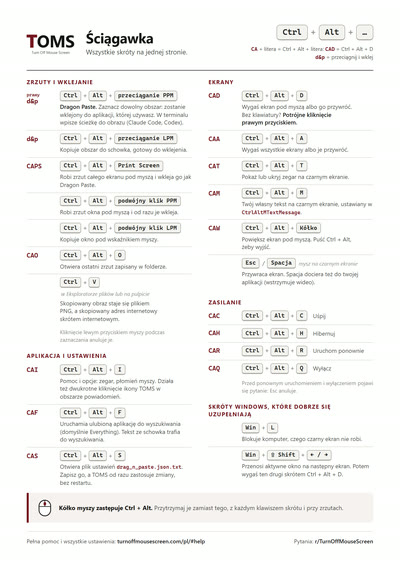
Ściągawka do druku
Wszystkie skróty na jednej stronie A4, każdy z krótką nazwą: CAD dla Ctrl + Alt + D, CAW, CAF... Wydrukuj ją i trzymaj przy klawiaturze.
Otwórz PDFPełna pomoc
Wszystko, co robi TOMS, ze szczegółami. I wszystko, co możesz dostroić: TOMS czyta, jak ma działać, z jednego pliku, drag_n_paste.json.txt. Każda czerwona nazwa na tej stronie to wpis w tym pliku: zmień wartość, zapisz, a TOMS od razu działa inaczej, bez ponownego uruchamiania.
Zrzuty i wklejanie
Ctrl+Alt+przeciąganie PPMDragon Paste
Zaznacz obszar: gdy tylko puścisz, trafia on do aktywnej aplikacji (ChatGPT, Word, Teams, przeglądarka, Eksplorator plików...). Jeśli aplikacja nie przyjmuje obrazów, zrzut zapisuje się jako PNG w folderze toms na Pulpicie (lub na samym Pulpicie), tak jakbyś użył lewego przycisku.
W trakcie zaznaczania możesz puścić Ctrl + Alt. Wtedy zaznaczenie dopasujesz co do piksela strzałkami, a przytrzymując spację, przesuniesz je.
Ctrl+Alt+przeciąganie LPMSkopiuj obszar
Zaznacz obszar: gdy tylko puścisz, trafia on do schowka, bez wklejania. Ctrl + V w aplikacji wkleja obraz; w Eksploratorze plików lub na Pulpicie tworzy plik PNG.
W trakcie zaznaczania możesz puścić Ctrl + Alt. Wtedy zaznaczenie dopasujesz co do piksela strzałkami, a przytrzymując spację, przesuniesz je.
Ctrl+Alt+Print ScreenZrzut całego ekranu
Robi zrzut całego ekranu pod myszą i wkleja go tak samo jak Dragon Paste.
Ctrl+Alt+podwójny klik PPMZrzut i wklejenie okna
Kliknij dwukrotnie prawym przyciskiem w dowolnym miejscu okna, także na pasku tytułu: TOMS robi zrzut całego okna i wkleja go jak Dragon Paste, już przy drugim kliknięciu, do aplikacji, w której pracowałeś. Gdy nie ma gdzie wkleić, zrzut zapisuje się w folderze toms.
Ctrl+Alt+podwójny klik LPMSkopiuj okno
Kliknij dwukrotnie lewym przyciskiem w dowolnym miejscu okna, także na pasku tytułu: TOMS kopiuje całe okno do schowka, bez wklejania, jak przy przeciąganiu lewym przyciskiem. Ctrl + V w aplikacji wkleja obraz; w Eksploratorze plików lub na Pulpicie tworzy plik PNG.
Ctrl+Alt+OOtwórz ostatni zrzut
Otwiera ostatni zrzut, który TOMS zapisał w folderze: na Pulpicie, w folderze toms, w folderze spotkania lub w folderze Eksploratora plików, do którego go wkleiłeś. Zrzut, który został w schowku albo trafił do aplikacji, się nie liczy.
Jeśli domyślną przeglądarką obrazów są Zdjęcia, ich strzałki poprzedni / następny przewijają inne obrazy z folderu, jak po otwarciu z Eksploratora plików. Jeśli ustawiono ImageAppThatOpensDnPImageOnNotifications, otwiera go ta aplikacja.
Wklejanie zrzutu do terminala (agenci AI)
Terminal nie przyjmie obrazu. Dlatego w Windows Terminal, PowerShell czy cmd Dragon Paste zapisuje zrzut jako PNG i wpisuje jego ścieżkę w wierszu poleceń, w cudzysłowie, jeśli zawiera spacje. Idealne dla Claude Code, Codex czy dowolnego agenta AI w wierszu poleceń: opisz problem, zrób Dragon Paste obszaru, o który chodzi, wciśnij Enter.
Prawy klik w terminalu: jeśli w schowku jest obraz (skopiowany przez Ctrl + Alt + przeciąganie lewym przyciskiem, Win + Shift + S...), wkleja się jego ścieżka. Skopiowany tekst wkleja się bez zmian.
W których terminalach tak się dzieje, ustala PasteDnPCachedImageAsPath (zobacz „Reguły wklejania dla aplikacji”).
Wklejona ścieżka działa przez 30 dni: zrzut zostaje w folderze tymczasowym TOMS. Czas ustawisz w DnPCacheMaxAgeDays, w granicach DnPCacheMaxSizeMB (domyślnie 90 MB, najstarsze znikają pierwsze).
Gdzie trafiają zrzuty
Zrzut, który nie trafia do aplikacji, zapisuje się w pierwszym folderze na Pulpicie, którego nazwa zaczyna się od „toms” (TOMS tworzy go przy instalacji), a w przeciwnym razie na Pulpicie. Duplikat dostaje numer, oddzielony znakiem DuplicateFileSuffixSeparator.
Foldery spotkań: utwórz na Pulpicie lub w folderze toms folder o nazwie np. toms_2026_01_18_15_47. Zrzuty trafiają wtedy do najnowszego folderu z datą; po MeetingsDateHourGap godzinach bez zrzutu (domyślnie 3) TOMS tworzy obok nowy, z bieżącą datą. Twoje zrzuty same układają się według spotkań.
Powiadomienia i foldery docelowe
Gdy zrzut zostanie zapisany jako plik, pokazuje go powiadomienie Windows (ShowDesktopPasteNotification). Kliknij obraz, by otworzyć go w ImageAppThatOpensDnPImageOnNotifications (puste: domyślna przeglądarka; albo mspaint.exe, Photoshop, Paint.NET, dowolna przeglądarka lub edytor obrazów), albo użyj jego przycisków: otwórz folder, przenieś na Pulpit lub do folderu toms.
Wpisz do 5 folderów w AlternativeTargetFolders: każdy z nich staje się przyciskiem „Przenieś do ...” w powiadomieniu.
Reguły wklejania dla aplikacji
W sekcji Apps każdy plik wykonywalny ("teams.exe", "chrome.exe"...) ma własną regułę Dragon Paste; DEFAULTS obejmuje pozostałe:
- AllowPaste: wklejaj do tej aplikacji (
false= zamiast tego zapisz jako plik). - ClickBeforePaste: kliknij pole tekstowe przed wklejeniem (komunikatory, przeglądarki).
- ShowNotification: pokaż powiadomienie także po udanym wklejeniu.
- PasteAsPng: wklej plik PNG zamiast obrazu.
- PasteDnPCachedImageAsPath: wklej ścieżkę pliku PNG jako tekst, dla terminali i narzędzi wiersza poleceń (włączone dla cmd, PowerShell, Windows Terminal).
Wklej obraz lub link w Eksploratorze plików
Gdy TOMS działa, skopiuj obraz z dowolnej aplikacji: wklej go w Eksploratorze plików lub na Pulpicie, a stanie się plikiem PNG. Skopiuj adres strony: stanie się skrótem internetowym.
Ekrany
Ctrl+Alt+DZaciemnij ekran pod myszą
Ekran pod myszą robi się czarny; ten sam skrót albo zwykłe kliknięcie w niego włącza go z powrotem. Nic się nie wyłącza: twoje aplikacje i sesja działają dalej.
Bez klawiatury: potrójne kliknięcie prawym działa tak samo (nieaktywne podczas gry na pełnym ekranie).
Ctrl+Alt+AZaciemnij wszystkie ekrany
Każdy ekran robi się czarny; ten sam skrót włącza je z powrotem.
Gry na pełnym ekranie
Gra w trybie okna bez ramki albo w domyślnym pełnym ekranie Windows zachowuje fokus, gdy zaciemniasz drugi ekran lub zaznaczasz obszar przez Ctrl + Alt + przeciągnięcie.
Gra wymuszona w wyłączny pełny ekran (optymalizacje pełnego ekranu wyłączone we właściwościach jej .exe) zajmuje cały swój ekran: czarny ekran nie może jej przykryć, zrzut tego ekranu wychodzi czarny, a zaciemnienie drugiego ekranu może odebrać jej fokus. Użyj zamiast tego trybu okna bez ramki w grze.
Aby Ctrl + Alt nie zamrażało ekranu nad grą: DisableDnPOverFullscreenGames.
Esc SpacjaPrzywróć czarny ekran z klawiatury
Mysz nad czarnym ekranem: Esc włącza go z powrotem.
Spacja też go włącza, a klawisz i tak trafia do aplikacji (przydatne, by zatrzymać wideo). Naciśnij Spację ponownie w ciągu 2 sekund, a ekran znów zrobi się czarny.
Jeśli na innym ekranie leci wideo na pełnym ekranie, te klawisze trafiają do wideo, a czarny ekran zostaje.
Okna omijają czarne ekrany
Okno, które otworzy się na czarnym ekranie albo które przywrócisz z paska zadań, zostaje automatycznie przeniesione na włączony ekran.
Ctrl+Alt+KółkoPowiększenie
Powiększa ekran pod myszą.
Zegar, wiadomość i płomień
Ctrl+Alt+TZegar na czarnym ekranie
Pokazuje lub ukrywa datę i godzinę na czerwono na czarnym ekranie. Ukryj zegar i od razu pokaż go ponownie: przeskoczy na następny czarny ekran.
Ustawienia: ClockForceCulture (język i format), ClockOnMouseMove (krótki zegar, gdy mysz przechodzi przez czarny ekran).
Ctrl+Alt+MWłasna wiadomość na czarnym ekranie
Pokazuje lub ukrywa twoją wiadomość na czarnym ekranie, zamiast zegara (jedno zastępuje drugie). Tekst ustawisz w CtrlAltMTextMessage.
Płomień myszy
Gdy mysz ruszy się po chwili bezczynności, na wskaźniku zapala się mały płomyk, żeby od razu było go widać, a potem gaśnie w smużce dymu. Włączysz go w oknie Ctrl + Alt + I. Podąża za twoimi ruchami, kliknięcie go zdmuchuje i nie pojawia się na zrzutach. Gdy wszystkie ekrany są czarne, zapala się, gdy tylko mysz się ruszy, bez czekania, i gaśnie, gdy mysz się zatrzyma; Ctrl + Alt + przeciągnięcie wykonane, gdy płonie, zachowuje płomień i wskaźnik. Wymagany czas bezczynności: MouseIdleFlameOrEchoAfterSeconds. Jak długo płonie: MouseIdleFlameSeconds. Wolisz czarne kółko? Ustaw MouseIdleFlameAlternative na "echo"; MaxEchoCircleCapPxSize określa jego maksymalny rozmiar.
Zasilanie
Ctrl+Alt+C H R QUśpienie, hibernacja, restart, wyłączenie
- C: uśpienie, natychmiast.
- H: hibernacja, natychmiast. Aby to wyłączyć: DisableCtrlAltHHibernate.
- R: restart, po potwierdzeniu (Esc anuluje).
- Q: wyłączenie, po potwierdzeniu (Esc anuluje).
Aplikacja i uruchamianie
Ctrl+Alt+FUruchom ulubioną wyszukiwarkę
Uruchamia aplikację ustawioną w AppToOpensOnCtrlAltF (domyślnie Everything). Z Everything tekst ze schowka od razu trafia do wyszukiwania.
Ctrl+Alt+IOkno pomocy i opcji
Ściąga ze skrótami i dwie opcje: zegar na czarnym ekranie (jak Ctrl + Alt + T) i płomień myszy. Otwiera się też po dwukrotnym kliknięciu ikony TOMS w obszarze powiadomień; prawy klik na tej ikonie daje Opcje i Zakończ.
Kółko myszy zamiast Ctrl + Alt
Przytrzymaj wciśnięte kółko myszy (środkowy przycisk) zamiast Ctrl + Alt: działa z każdym klawiszem skrótu (D A T M I O F S C H R Q, PrintScreen) oraz przy zrzutach przeciąganiem i dwukrotnym kliknięciem. Przytrzymane przez ćwierć sekundy zamraża ekran jak Ctrl + Alt, chyba że grasz w grę na pełnym ekranie.
Startuje z Windows
TOMS uruchamia się po zalogowaniu i siedzi cicho w obszarze powiadomień. Aby to wyłączyć: Ustawienia Windows > Aplikacje > Uruchamianie.
Plik ustawień
Ctrl+Alt+SOtwórz i edytuj drag_n_paste.json.txt
Ctrl + Alt + S otwiera drag_n_paste.json.txt w twoim edytorze tekstu. Ten plik steruje TOMS: zmiana wartości naprawdę zmienia działanie aplikacji. Zapisz, a zmiana zadziała od razu.
To plik JSON: zostaw cudzysłowy wokół tekstu, pisz true albo false i używaj / w ścieżkach. TOMS sam poprawia typowe błędy (pojedynczy backslash w ścieżce, podwójne cudzysłowy); jeśli plik się uszkodzi, naprawia go i zachowuje każdą wartość, którą jeszcze da się odczytać. Usuń plik i uruchom TOMS ponownie, by wrócić do ustawień początkowych.
Wszystkie wpisy z wartościami początkowymi:
- CtrlAltMTextMessage "Turn Off Mouse Screen"
- Wiadomość wyświetlana przez Ctrl + Alt + M na czarnym ekranie.
- ClockOnMouseMove false
true: ruch myszy nad czarnym ekranem pokazuje na nim zegar przez sekundę, potem zegar gaśnie.- ClockForceCulture ""
- Język i format zegara:
"fr","US","fr-FR","en-US"... Puste = ustawienia Windows. - UiLanguage ""
- Język okien TOMS. Puste = język Windows. Przyjmuje
"es","French","Deutsch"... jak ClockForceCulture. Obowiązuje w oknach otwartych po zmianie. - AppToOpensOnCtrlAltF "C:/Program Files/Everything/Everything.exe"
- Aplikacja uruchamiana przez Ctrl + Alt + F: nazwa pliku exe (
"notepad.exe") albo pełna ścieżka. Puste = nic. - ImageAppThatOpensDnPImageOnNotifications ""
- Aplikacja, która otwiera zrzut po kliknięciu jego powiadomienia lub przez Ctrl + Alt + O (
"mspaint.exe"albo pełna ścieżka). Puste = domyślna aplikacja Windows. - LastTomsImagePath ""
- Zapisywane przez TOMS: ścieżka ostatniego zrzutu zapisanego w folderze, tego, który Ctrl + Alt + O otwiera ponownie. Nie musisz tego zmieniać.
- ShowDesktopPasteNotification true
- Pokazuje powiadomienie, gdy zrzut zostanie zapisany na Pulpicie lub w folderze toms.
- AlternativeTargetFolders []
- Do 5 folderów, na przykład
["D:/Projects", "C:/Users/me/Pictures"]: każdy staje się przyciskiem „Przenieś do ...” w powiadomieniu. - MeetingsDateHourGap 3
- Liczba godzin bez zrzutu, po której TOMS zakłada nowy folder z datą (zobacz „Gdzie trafiają zrzuty”).
0= wyłączone. - DuplicateFileSuffixSeparator " #"
- Co oddziela nazwę pliku od numeru duplikatu:
capture #01.png. Inne popularne opcje:"_","-". - DnPCacheMaxAgeDays 30
- Liczba dni, przez które TOMS trzyma zrzut w swoim folderze tymczasowym (
%TEMP%\TOMS_png_temp_files_to_be_pasted_cache), na przykład ten, którego ścieżkę wpisał do terminala: przez cały ten czas ścieżka pozostaje ważna. Potem zrzut zostaje usunięty z tego folderu. - DnPCacheMaxSizeMB 90
- Maksymalny rozmiar tego folderu tymczasowego w MB: po jego przekroczeniu najstarsze zrzuty są usuwane jako pierwsze.
- MouseIdleFlameOrEchoAfterSeconds 180
- Ile sekund mysz musi stać w miejscu, zanim przy następnym ruchu zapali się płomień.
- MouseIdleFlameAlternative "flame"
- Co sygnalizuje mysz, gdy ruszy się po przerwie: mały płomień albo
"echo", czyli czarne koło. - MouseIdleFlameSeconds 0.7
- Jak długo płomień się pali, w sekundach, zanim zmaleje i pójdzie z dymem.
- MaxEchoCircleCapPxSize 0
- Maksymalny promień czarnego koła w pikselach.
0= automatycznie. - DisableDnPOverFullscreenGames false
true: nad grą na pełnym ekranie Ctrl + Alt i kółko myszy nie zamrażają już ekranu ani nie zaczynają zrzutu. Skróty klawiszowe i zoom działają dalej. TOMS rozpoznaje gry z listy: mniej znana gra może się prześlizgnąć.- DisableCtrlAltHHibernate false
true: Ctrl + Alt + H nie hibernuje już komputera, zamiast tego pojawia się komunikat.- SnapSelectionToWindowEdges true
true: podczas zrzutu róg zaznaczenia przyciąga się do krawędzi pobliskiego okna.- ShowSelectionSize false
true: podczas zrzutu rozmiar obrazu jest widoczny obok kursora.- DEFAULTS
- Działanie Dragon Paste w aplikacjach spoza listy Apps: AllowPaste (
false= zrzut zostaje zapisany jako plik zamiast wklejony), ClickBeforePaste, ShowNotification. - Apps
- Jedna reguła na plik wykonywalny, na przykład
"chrome.exe": { ... }, zobacz „Reguły wklejania dla aplikacji”. - Comment
- Przypomnienie na początku pliku. Nic nie zmienia.
Potrzebujesz pomocy?
- Pytania, błędy, pomysły: pisz na r/TurnOffMouseScreen. Twórca odpowiada tam jako u/DragonsPaste, a każda odpowiedź pomaga kolejnej osobie.
- Zwrotami zajmuje się Microsoft: poproś o zwrot w swojej historii zamówień Microsoft.
- Prasa, współpraca, sprawy prywatne: [email protected]
W Sklepie pojawiły się kopie TOMS. To jest oryginalna aplikacja, stworzona i rozwijana przez Cedric D Designs, jedyna oficjalna pozycja.
Ctrl + Alt + D tylko wygasza obraz, ale nie blokuje sesji Windows. Użyj Win + L, aby zabezpieczyć komputer.
- Niczego nie zbiera. Bez konta, bez telemetrii, bez reklam, bez danych osobowych.
- Niczego nie nagrywa. TOMS nasłuchuje klawiatury i myszy tylko po to, by rozpoznać swoje skróty i gesty: to, co piszesz, nigdy nie jest zapisywane. Zrzut powstaje tylko wtedy, gdy sam go zrobisz, i trafia tam, gdzie go widzisz.
- Z niczym się nie łączy. Bez serwera, bez chmury, nic nie jest wysyłane przez internet. Zakupem, licencją i aktualizacjami zajmuje się Microsoft Store.
- Niczego nie zmienia. Twoje ustawienia Windows, ekrany, opcje zasilania i aplikacje zostają dokładnie takie, jakie są: TOMS tylko dodaje nowe możliwości. Zamknij go, a komputer działa tak jak wcześniej.
TOMS nie robi i nigdy nie będzie robić żadnej z tych rzeczy. To prosty, lekki dodatek do Windows i Twoich innych narzędzi. I tyle.