Schnappen. Überall einfügen.
Zieh über irgendwas auf dem Bildschirm: Schon ist es in ChatGPT, Claude, einem Terminal, Teams, Discord oder sonst wo eingefügt.
Eine Geste, kein Umweg
Strg + Alt + eine Geste. Kein Tool öffnen, keine Datei speichern, kein Fenster suchen.
Zeig das deinem Kollegen
Gib es deinem KI-Agent
Spiel auf dem einen Bildschirm, der andere dunkel
Für später aufheben
Alle Shortcuts
Strg + Alt + ein Buchstabe, oder nur die Maus.
Aufnehmen und einfügen
Bildschirmsteuerung
Energie
Noch mehr
Windows-Tastenkürzel, die gut zu TOMS passen
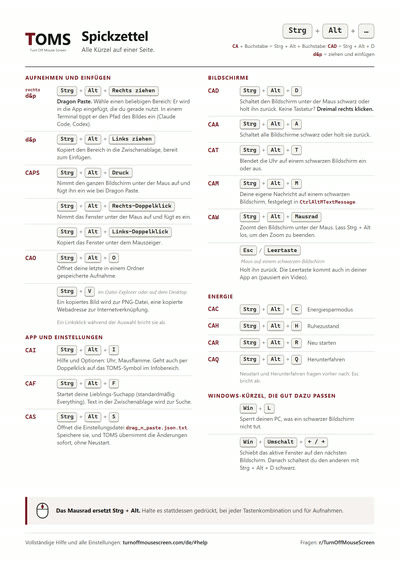
Der Spickzettel zum Ausdrucken
Alle Tastenkürzel auf einer A4-Seite, jeweils mit Kurznamen: CAD für Strg + Alt + D, CAW, CAF... Ausdrucken, neben die Tastatur legen.
PDF öffnenVollständige Hilfe
Alles, was TOMS kann, im Detail. Und alles, was du einstellen kannst: TOMS liest seine Arbeitsweise aus einer einzigen Datei, drag_n_paste.json.txt. Jeder rote Name auf dieser Seite ist ein Eintrag dieser Datei: Wert ändern, speichern, und TOMS arbeitet sofort anders, ohne Neustart.
Aufnehmen und einfügen
Strg+Alt+Rechts ziehenDer Dragon Paste
Wähle einen Bereich aus: Sobald du loslässt, wird er in die aktive App eingefügt (ChatGPT, Word, Teams, dein Browser, Explorer...). Kann die App kein Bild aufnehmen, wird die Aufnahme als PNG im toms-Ordner auf deinem Desktop gespeichert (oder auf dem Desktop), als hättest du die linke Taste benutzt.
Während der Auswahl kannst du Strg + Alt loslassen. Dann lässt sich die Auswahl mit den Pfeiltasten pixelgenau anpassen, und mit gedrückter Leertaste kannst du sie verschieben.
Strg+Alt+Links ziehenBereich kopieren
Wähle einen Bereich aus: Sobald du loslässt, landet er in der Zwischenablage, ohne Einfügen. Strg + V fügt das Bild in einer App ein; im Explorer oder auf dem Desktop entsteht eine PNG-Datei.
Während der Auswahl kannst du Strg + Alt loslassen. Dann lässt sich die Auswahl mit den Pfeiltasten pixelgenau anpassen, und mit gedrückter Leertaste kannst du sie verschieben.
Strg+Alt+DruckGanzen Bildschirm aufnehmen
Nimmt den ganzen Bildschirm unter der Maus auf und fügt ihn ein wie beim Dragon Paste.
Strg+Alt+Rechts-DoppelklickFenster aufnehmen und einfügen
Rechter Doppelklick irgendwo in ein Fenster, Titelleiste inklusive: TOMS nimmt das ganze Fenster auf und fügt es wie beim Dragon Paste direkt beim zweiten Klick in die App ein, in der du gearbeitet hast. Gibt es keine App zum Einfügen, wird die Aufnahme im toms-Ordner gespeichert.
Strg+Alt+Links-DoppelklickFenster kopieren
Linker Doppelklick irgendwo in ein Fenster, Titelleiste inklusive: TOMS kopiert das ganze Fenster in die Zwischenablage, ohne Einfügen, wie beim Ziehen mit links. Strg + V fügt das Bild in einer App ein; im Explorer oder auf dem Desktop entsteht eine PNG-Datei.
Strg+Alt+OLetzte Aufnahme öffnen
Öffnet die letzte Aufnahme, die TOMS in einem Ordner gespeichert hat: Desktop, toms-Ordner, Meeting-Ordner oder der Explorer-Ordner, in den du sie eingefügt hast. Eine Aufnahme, die in der Zwischenablage geblieben ist oder in eine App eingefügt wurde, zählt nicht.
Ist Fotos dein Standard-Bildbetrachter, blätterst du mit seinen Pfeilen Zurück / Weiter durch die anderen Bilder des Ordners, wie beim Öffnen aus dem Explorer. Ist ImageAppThatOpensDnPImageOnNotifications gesetzt, öffnet diese App sie.
Aufnahme in ein Terminal einfügen (KI-Agenten)
Ein Terminal kann kein Bild aufnehmen. Deshalb speichert der Dragon Paste in Windows Terminal, PowerShell oder cmd die Aufnahme als PNG und tippt ihren Pfad in die Eingabezeile, in Anführungszeichen, falls er Leerzeichen enthält. Ideal für Claude Code, Codex oder jeden KI-Agenten auf der Kommandozeile: Problem beschreiben, betroffenen Bereich per Dragon Paste einfügen, Enter drücken.
Rechtsklick ins Terminal: Liegt ein Bild in der Zwischenablage (kopiert mit Strg + Alt + Ziehen mit links, Win + Umschalt + S...), wird sein Pfad eingefügt. Kopierter Text wird unverändert eingefügt.
Welche Terminals das machen, legt PasteDnPCachedImageAsPath fest (siehe „Einfügeregeln pro App“).
Der eingefügte Pfad bleibt 30 Tage gültig: Die Aufnahme wird im temporären Ordner von TOMS aufbewahrt. Die Dauer stellst du mit DnPCacheMaxAgeDays ein, im Rahmen von DnPCacheMaxSizeMB (standardmäßig 90 MB, die ältesten fliegen zuerst raus).
Wo Aufnahmen landen
Eine Aufnahme, die nicht in eine App eingefügt wird, landet im ersten Desktop-Ordner, dessen Name mit „toms“ beginnt (TOMS legt bei der Installation einen an), sonst auf dem Desktop. Ein Duplikat bekommt eine Nummer, abgetrennt durch DuplicateFileSuffixSeparator.
Meeting-Ordner: Leg auf dem Desktop oder im toms-Ordner einen Ordner mit einem Namen wie toms_2026_01_18_15_47 an. Aufnahmen landen dann im neuesten datierten Ordner; nach MeetingsDateHourGap Stunden ohne Aufnahme (standardmäßig 3) legt TOMS daneben einen neuen an, mit dem aktuellen Datum. So sind deine Aufnahmen nach Meetings sortiert.
Benachrichtigungen und Zielordner
Wird eine Aufnahme als Datei gespeichert, zeigt eine Windows-Benachrichtigung sie an (ShowDesktopPasteNotification). Klick auf das Bild, um es mit ImageAppThatOpensDnPImageOnNotifications zu öffnen (leer: dein Standard-Bildbetrachter; oder mspaint.exe, Photoshop, Paint.NET, jeder andere Bildbetrachter oder -editor), oder nutz ihre Schaltflächen: Ordner öffnen, auf den Desktop oder in den toms-Ordner verschieben.
Trag bis zu 5 Ordner in AlternativeTargetFolders ein: Jeder wird zu einer Schaltfläche „Verschieben nach ...“ in der Benachrichtigung.
Einfüge-Regeln pro App
Unter Apps hat jede ausführbare Datei ("teams.exe", "chrome.exe"...) ihre eigene Dragon Paste-Regel; DEFAULTS gilt für alle anderen:
- AllowPaste: in diese App einfügen (
false= stattdessen als Datei speichern). - ClickBeforePaste: vor dem Einfügen ins Eingabefeld klicken (Chat-Apps, Browser).
- ShowNotification: die Benachrichtigung auch nach erfolgreichem Einfügen zeigen.
- PasteAsPng: eine PNG-Datei statt eines Bildes einfügen.
- PasteDnPCachedImageAsPath: den Pfad der PNG-Datei als Text einfügen, für Terminals und Kommandozeilen-Tools (aktiv für cmd, PowerShell, Windows Terminal).
Bild oder Link im Datei-Explorer einfügen
Solange TOMS läuft: Kopier ein Bild aus einer beliebigen App, füg es im Datei-Explorer oder auf dem Desktop ein, und schon ist es eine PNG-Datei. Kopier eine Webadresse: Sie wird zur Internetverknüpfung.
Bildschirme
Strg+Alt+DBildschirm unter der Maus schwarz schalten
Der Bildschirm unter der Maus wird schwarz; dasselbe Tastenkürzel oder ein einfacher Klick darauf schaltet ihn wieder ein. Nichts wird ausgeschaltet: Deine Apps und deine Sitzung laufen weiter.
Keine Tastatur? Ein dreifacher Rechtsklick macht dasselbe (inaktiv während eines Vollbildspiels).
Strg+Alt+AAlle Bildschirme schwarz schalten
Alle Bildschirme werden schwarz; dasselbe Tastenkürzel schaltet sie wieder ein.
Vollbildspiele
Ein Spiel im randlosen Modus oder im normalen Vollbild von Windows behält den Fokus, während du den anderen Bildschirm schwarz schaltest oder mit Strg + Alt + Ziehen einen Bereich aufnimmst.
Ein Spiel, das in exklusives Vollbild gezwungen wird (Vollbildoptimierungen in den Eigenschaften seiner .exe deaktiviert), beansprucht seinen ganzen Bildschirm: Der schwarze Bildschirm kann es nicht überdecken, eine Aufnahme dieses Bildschirms bleibt schwarz, und das Schwarzschalten des anderen Bildschirms kann ihm den Fokus nehmen. Nutz stattdessen den randlosen Modus des Spiels.
Damit Strg + Alt den Bildschirm über einem Spiel nicht einfriert: DisableDnPOverFullscreenGames.
Esc LeertasteSchwarzen Bildschirm per Tastatur zurückholen
Maus über einem schwarzen Bildschirm: Esc schaltet ihn wieder ein.
Auch Leertaste schaltet ihn wieder ein, und die Taste kommt trotzdem bei deiner App an (praktisch, um ein Video zu pausieren). Drück innerhalb von 2 Sekunden nochmal Leertaste, und der Bildschirm wird wieder schwarz.
Läuft auf einem anderen Bildschirm ein Video im Vollbild, gehen diese Tasten an das Video, und der schwarze Bildschirm bleibt.
Fenster bleiben schwarzen Bildschirmen fern
Ein Fenster, das sich auf einem schwarzen Bildschirm öffnet oder das du aus der Taskleiste zurückholst, wird automatisch auf einen eingeschalteten Bildschirm verschoben.
Strg+Alt+MausradZoomen
Zoomt den Bildschirm unter der Maus.
Uhr, Nachricht und Flamme
Strg+Alt+TUhr auf schwarzem Bildschirm
Zeigt Datum und Uhrzeit in Rot auf einem schwarzen Bildschirm an oder blendet sie aus. Blend sie aus und gleich wieder ein: Sie wandert zum nächsten schwarzen Bildschirm.
Einstellungen: ClockForceCulture (Sprache und Format), ClockOnMouseMove (kurz die Uhr, wenn die Maus über einen schwarzen Bildschirm fährt).
Strg+Alt+MEigene Nachricht auf schwarzem Bildschirm
Zeigt deine Nachricht auf einem schwarzen Bildschirm an oder blendet sie aus, anstelle der Uhr (eins ersetzt das andere). Den Text legst du in CtrlAltMTextMessage fest.
Mausflamme
Bewegt sich die Maus nach einer Weile wieder, flammt am Zeiger eine kleine Flamme auf, damit du ihn sofort findest, und erlischt dann in einem Rauchfähnchen. Schalte sie im Fenster Strg + Alt + I ein. Sie folgt deinen Bewegungen, ein Klick bläst sie aus, und in deinen Aufnahmen taucht sie nicht auf. Sind alle Bildschirme schwarz, flammt sie ohne Wartezeit auf, sobald sich die Maus bewegt, und erlischt, wenn die Maus stillsteht; ein Strg + Alt + Ziehen, während sie brennt, nimmt Flamme und Zeiger mit auf. Nötige Ruhezeit: MouseIdleFlameOrEchoAfterSeconds. Brenndauer: MouseIdleFlameSeconds. Lieber ein schwarzer Kreis? Setz MouseIdleFlameAlternative auf "echo"; MaxEchoCircleCapPxSize legt seine maximale Größe fest.
Energie
Strg+Alt+C H R QEnergie sparen, Ruhezustand, Neustart, Herunterfahren
- C: Energie sparen, sofort.
- H: Ruhezustand, sofort. Zum Deaktivieren: DisableCtrlAltHHibernate.
- R: Neustart, nach Bestätigung (Esc bricht ab).
- Q: Herunterfahren, nach Bestätigung (Esc bricht ab).
App und Starter
Strg+Alt+FStarte deine Lieblings-Such-App
Startet die App aus AppToOpensOnCtrlAltF (standardmäßig Everything). Mit Everything wird Text aus der Zwischenablage direkt als Suche verwendet.
Strg+Alt+IFenster für Hilfe und Optionen
Eine Übersicht der Tastenkürzel und zwei Optionen: die Uhr auf schwarzem Bildschirm (wie Strg + Alt + T) und die Mausflamme. Öffnet sich auch per Doppelklick auf das TOMS-Symbol im Infobereich. Ein Rechtsklick auf das Symbol bietet Optionen und Beenden.
Die Mausradtaste ersetzt Strg + Alt
Halte die Mausradtaste (Mittelklick) gedrückt statt Strg + Alt: mit jeder Kürzeltaste (D A T M I O F S C H R Q, Druck) sowie für Aufnahmen per Ziehen und Doppelklick. Eine Viertelsekunde gehalten, friert sie den Bildschirm ein wie Strg + Alt, außer in einem Vollbildspiel.
Startet mit Windows
TOMS startet bei der Anmeldung und wartet still im Infobereich. Zum Abschalten: Windows-Einstellungen > Apps > Autostart.
Die Einstellungsdatei
Strg+Alt+SÖffnen und bearbeiten drag_n_paste.json.txt
Strg + Alt + S öffnet drag_n_paste.json.txt in deinem Texteditor. Diese Datei steuert TOMS: Änderst du einen Wert, ändert sich wirklich das Verhalten der App. Speichern, und die Änderung gilt sofort.
Die Datei ist JSON: Lass die Anführungszeichen um Text stehen, schreib true oder false und nutze / in Dateipfaden. Typische Fehler korrigiert TOMS selbst (einzelner Backslash im Pfad, doppelte Anführungszeichen). Ist die Datei beschädigt, repariert TOMS sie und behält jeden Wert, der noch lesbar ist. Lösch die Datei und starte TOMS neu, um zu den Originaleinstellungen zurückzukehren.
Alle Einträge mit ihrem Originalwert:
- CtrlAltMTextMessage "Turn Off Mouse Screen"
- Die Nachricht, die Strg + Alt + M auf schwarzem Bildschirm zeigt.
- ClockOnMouseMove false
true: Bewegst du die Maus über einen schwarzen Bildschirm, erscheint dort eine Sekunde lang die Uhr und blendet dann aus.- ClockForceCulture ""
- Sprache und Format der Uhr:
"fr","US","fr-FR","en-US"... Leer = die von Windows. - UiLanguage ""
- Sprache der TOMS-Fenster. Leer = die Windows-Sprache. Akzeptiert
"es","French","Deutsch"... wie ClockForceCulture. Gilt für Fenster, die nach der Änderung geöffnet werden. - AppToOpensOnCtrlAltF "C:/Program Files/Everything/Everything.exe"
- Die App, die Strg + Alt + F startet: ein Exe-Name (
"notepad.exe") oder ein vollständiger Pfad. Leer = nichts. - ImageAppThatOpensDnPImageOnNotifications ""
- Die App, die eine Aufnahme öffnet, wenn du auf ihre Benachrichtigung klickst oder Strg + Alt + O drückst (
"mspaint.exe"oder ein vollständiger Pfad). Leer = die Windows-Standard-App. - LastTomsImagePath ""
- Wird von TOMS geschrieben: der Pfad der letzten in einem Ordner gespeicherten Aufnahme, die Strg + Alt + O erneut öffnet. Musst du nicht ändern.
- ShowDesktopPasteNotification true
- Zeigt eine Benachrichtigung, wenn eine Aufnahme auf dem Desktop oder im toms-Ordner gespeichert wird.
- AlternativeTargetFolders []
- Bis zu 5 Ordner, zum Beispiel
["D:/Projects", "C:/Users/me/Pictures"]: Jeder wird zu einer Schaltfläche „Verschieben nach ...“ in der Benachrichtigung. - MeetingsDateHourGap 3
- Stunden ohne Aufnahme, bevor TOMS einen neuen datierten Ordner anlegt (siehe „Wo Aufnahmen landen“).
0= aus. - DuplicateFileSuffixSeparator " #"
- Was den Dateinamen von der Duplikatnummer trennt:
capture #01.png. Andere gängige Varianten:"_","-". - DnPCacheMaxAgeDays 30
- Anzahl der Tage, die TOMS eine Aufnahme in seinem temporären Ordner (
%TEMP%\TOMS_png_temp_files_to_be_pasted_cache) aufbewahrt, etwa die, deren Pfad es in ein Terminal getippt hat: Dieser Pfad bleibt so lange gültig. Danach wird die Aufnahme aus diesem Ordner gelöscht. - DnPCacheMaxSizeMB 90
- Maximale Größe dieses temporären Ordners in MB: Darüber hinaus werden die ältesten Aufnahmen zuerst gelöscht.
- MouseIdleFlameOrEchoAfterSeconds 180
- Wie viele Sekunden die Maus stillhalten muss, bevor die Flamme bei der nächsten Bewegung aufleuchtet.
- MouseIdleFlameAlternative "flame"
- Was die Maus anzeigt, wenn sie sich nach einer Weile bewegt: eine kleine Flamme oder
"echo"für einen schwarzen Kreis. - MouseIdleFlameSeconds 0.7
- Wie lange die Flamme brennt, in Sekunden, bevor sie schrumpft und in Rauch aufgeht.
- MaxEchoCircleCapPxSize 0
- Maximaler Radius des schwarzen Kreises in Pixeln.
0= automatisch. - DisableDnPOverFullscreenGames false
true: Über einem Vollbildspiel frieren Strg + Alt und die Mausradtaste den Bildschirm nicht mehr ein und starten keine Aufnahme. Tastenkürzel und Zoom funktionieren weiter. TOMS erkennt Spiele anhand einer Liste: Ein weniger bekanntes Spiel kann durchrutschen.- DisableCtrlAltHHibernate false
true: Strg + Alt + H versetzt den PC nicht mehr in den Ruhezustand, stattdessen erscheint ein Hinweis.- SnapSelectionToWindowEdges true
true: Bei einer Aufnahme rastet die Ecke der Auswahl am Rand eines nahen Fensters ein.- ShowSelectionSize false
true: Bei einer Aufnahme wird die Bildgröße neben dem Mauszeiger angezeigt.- DEFAULTS
- Dragon Paste-Verhalten in Apps, die nicht unter Apps stehen: AllowPaste (
false= die Aufnahme wird als Datei gespeichert statt eingefügt), ClickBeforePaste, ShowNotification. - Apps
- Eine Regel pro Programmdatei, zum Beispiel
"chrome.exe": { ... }, siehe „Einfügeregeln pro App“. - Comment
- Der Hinweis oben in der Datei. Er hat keine Wirkung.
Brauchst du Hilfe?
- Fragen, Bugs, Ideen: frag auf r/TurnOffMouseScreen. Der Entwickler antwortet dort als u/DragonsPaste, und jede Antwort hilft der nächsten Person.
- Rückerstattungen laufen über Microsoft: beantrage sie in deinem Microsoft-Bestellverlauf.
- Presse, Partnerschaften, alles Private: [email protected]
Im Store tauchen inzwischen Kopien von TOMS auf. Das hier ist die Original-App, entwickelt und gepflegt von Cedric D Designs – der einzige offizielle Eintrag.
Strg + Alt + D schwärzt den Bildschirm nur optisch, sperrt deine Windows-Sitzung aber nicht. Mit Win + L sicherst du deinen PC.
- Es sammelt nichts. Kein Konto, keine Telemetrie, keine Werbung, keine persönlichen Daten.
- Es zeichnet nichts auf. TOMS hört Tastatur und Maus nur ab, um seine Tastenkürzel und Gesten zu erkennen: Was du tippst, wird nie gespeichert. Ein Screenshot entsteht nur, wenn du einen machst, und er landet dort, wo du ihn siehst.
- Es verbindet sich mit nichts. Kein Server, keine Cloud, nichts wird übers Internet gesendet. Kauf, Lizenz und Updates laufen über den Microsoft Store.
- Es ändert nichts. Deine Windows-Einstellungen, Bildschirme, Energieoptionen und Apps bleiben genau, wie sie sind: TOMS fügt nur neue Möglichkeiten hinzu. Beende es, und dein PC läuft wie vorher.
Nichts davon tut TOMS, und das bleibt auch so. Es ist eine einfache, schlanke Ergänzung zu Windows und deinen anderen Tools, mehr nicht.