一個手勢,不繞路
Ctrl + Alt + 一個手勢。不用開工具、不用存檔、不用找視窗。
給同事看看
交給你的 AI 代理
一個螢幕打遊戲,另一個全黑
留著以後看
所有快捷鍵
Ctrl + Alt + 一個字母,或只用滑鼠。
擷取並貼上
螢幕控制
電源
進階玩法
和 TOMS 超搭的 Windows 快速鍵
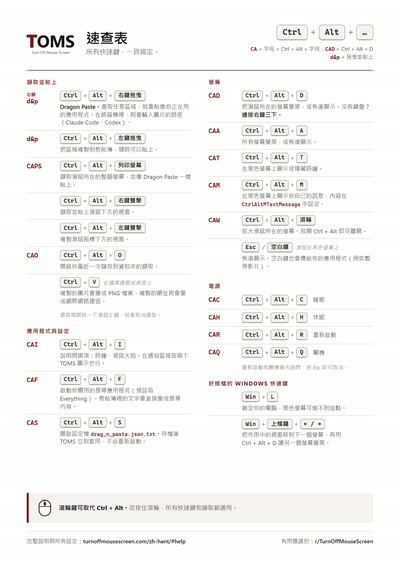
完整說明
TOMS 能做的一切,詳細說明。還有你能調整的一切:TOMS 的運作方式全都來自單一檔案 drag_n_paste.json.txt。本頁所有紅字名稱都是這個檔案裡的項目:改值、存檔,TOMS 立刻照新設定運作,不必重新啟動。
擷取並貼上
Ctrl+Alt+右鍵拖曳Dragon Paste
選取一個區域:一放開,就會貼到使用中的應用程式(ChatGPT、Word、Teams、瀏覽器、檔案總管……)。如果該應用程式無法接收圖片,擷取畫面會以 PNG 存到桌面的 toms 資料夾(或直接存到桌面),就像你用了左鍵一樣。
選取時可以放開 Ctrl + Alt。接著可以用方向鍵逐像素調整選取範圍,按住空白鍵還能移動它。
Ctrl+Alt+左鍵拖曳複製一個區域
選取一個區域:一放開,就會複製到剪貼簿,不會貼上。在應用程式中按 Ctrl + V 會貼上圖片;在檔案總管或桌面上,則會建立一個 PNG 檔。
選取時可以放開 Ctrl + Alt。接著可以用方向鍵逐像素調整選取範圍,按住空白鍵還能移動它。
Ctrl+Alt+列印螢幕擷取整個螢幕
擷取滑鼠所在的整個螢幕,貼上方式和 Dragon Paste 相同。
Ctrl+Alt+右鍵雙擊擷取並貼上視窗
在視窗任何地方按右鍵兩下,標題列也行:TOMS 會擷取整個視窗,並像 Dragon Paste 一樣,在第二下時直接貼到你剛才使用的應用程式。如果沒有可貼上的應用程式,擷取畫面會存到 toms 資料夾。
Ctrl+Alt+左鍵雙擊複製視窗
在視窗任何地方按左鍵兩下,標題列也行:TOMS 會把整個視窗複製到剪貼簿,不會貼上,就像左鍵拖曳一樣。在應用程式中按 Ctrl + V 會貼上圖片;在檔案總管或桌面上,則會建立一個 PNG 檔。
Ctrl+Alt+O開啟最後一張擷取畫面
開啟 TOMS 最後存到資料夾的擷取畫面:桌面、toms 資料夾、會議資料夾,或你在檔案總管中貼上的資料夾。留在剪貼簿或已貼到應用程式的擷取畫面不算。
如果「相片」是你的預設檢視器,它的上一張/下一張箭頭可以瀏覽資料夾中的其他圖片,就像從檔案總管開啟一樣。如果設定了 ImageAppThatOpensDnPImageOnNotifications,則由該應用程式開啟。
把擷取畫面貼到終端機(AI 代理)
終端機無法接收圖片。所以在 Windows Terminal、PowerShell 或 cmd 中,Dragon Paste 會把擷取畫面存成 PNG,並在提示字元輸入它的路徑,含空格時會加上引號。最適合 Claude Code、Codex 或任何命令列 AI 代理:描述問題,用 Dragon Paste 選取相關區域,按 Enter。
在終端機中按右鍵:如果剪貼簿裡是圖片(用 Ctrl + Alt + 左鍵拖曳、Win + Shift + S…… 複製的),貼上的會是它的路徑。複製的文字則原樣貼上。
哪些終端機會這樣做,由 PasteDnPCachedImageAsPath 決定(請參閱「各應用程式的貼上規則」)。
貼上的路徑 30 天內有效:擷取畫面會保留在 TOMS 的暫存資料夾中。用 DnPCacheMaxAgeDays 設定保留天數,上限為 DnPCacheMaxSizeMB(預設 90 MB,最舊的先刪)。
擷取畫面存到哪裡
沒有貼到應用程式的擷取畫面,會存到桌面上第一個名稱以「toms」開頭的資料夾(TOMS 安裝時會建立一個),否則存到桌面。重複的檔名會加上編號,以 DuplicateFileSuffixSeparator 分隔。
會議資料夾:在桌面或 toms 資料夾中,建立一個名稱類似 toms_2026_01_18_15_47 的資料夾。擷取畫面就會存到日期最新的資料夾;超過 MeetingsDateHourGap 小時沒有擷取(預設 3 小時),TOMS 會在旁邊建立一個以現在時間命名的新資料夾。你的擷取畫面就這樣按會議分好類了。
通知與目的地資料夾
擷取畫面存成檔案後,Windows 會跳出通知顯示它(ShowDesktopPasteNotification)。點圖片就用 ImageAppThatOpensDnPImageOnNotifications 開啟(留空:你的預設檢視器;或 mspaint.exe、Photoshop、Paint.NET,任何看圖或修圖軟體都行),也可以用通知上的按鈕:開啟資料夾、移到桌面或移到 toms 資料夾。
在 AlternativeTargetFolders 列出最多 5 個資料夾:每個都會變成通知上的「移動到...」按鈕。
各應用程式的貼上規則
在 Apps 底下,每個執行檔("teams.exe"、"chrome.exe"...)都有自己的 Dragon Paste 規則;其他的由 DEFAULTS 負責:
- AllowPaste:貼到這個應用程式(
false= 改存成檔案)。 - ClickBeforePaste:貼上前先點一下輸入框(聊天軟體、瀏覽器)。
- ShowNotification:貼上成功後也顯示通知。
- PasteAsPng:貼上 PNG 檔案,而不是圖片。
- PasteDnPCachedImageAsPath:把 PNG 檔案路徑當文字貼上,適合終端機和命令列工具(cmd、PowerShell、Windows 終端機預設開啟)。
在檔案總管貼上圖片或連結
TOMS 執行時,從任何應用程式複製圖片:貼到檔案總管或桌面,就變成 PNG 檔案。複製網址:就變成網際網路捷徑。
螢幕
Ctrl+Alt+D讓滑鼠所在的螢幕變黑
滑鼠所在的螢幕會變黑;再按一次同樣的快速鍵,或直接在上面點一下,就會恢復。沒有任何東西被關機:你的應用程式和工作階段照常執行。
沒有鍵盤?連按三下滑鼠右鍵效果一樣(全螢幕遊戲時無效)。
Ctrl+Alt+A讓所有螢幕變黑
所有螢幕都會變黑;再按一次同樣的快速鍵就會恢復。
全螢幕遊戲
無邊框模式的遊戲,或 Windows 預設全螢幕的遊戲,在你讓另一個螢幕變黑、或用 Ctrl + Alt + 拖曳擷取區域時,都會保持焦點。
被強制設為獨佔全螢幕的遊戲(在 .exe 內容中停用了全螢幕最佳化)會獨佔整個螢幕:黑畫面蓋不住它,擷取那個螢幕會是一片黑,而讓另一個螢幕變黑也可能搶走它的焦點。請改用遊戲的無邊框模式。
不想讓 Ctrl + Alt 在遊戲上凍結畫面:DisableDnPOverFullscreenGames。
Esc 空白鍵用鍵盤喚回黑掉的螢幕
滑鼠移到黑掉的螢幕上:按 Esc 就會恢復。
按 空白鍵 也會恢復,而且按鍵照樣會傳到你的應用程式(暫停影片很方便)。2 秒內再按一次 空白鍵,螢幕又會變黑。
如果另一個螢幕正在全螢幕播放影片,這些按鍵會交給影片,黑畫面維持不變。
視窗不會留在黑掉的螢幕上
在黑掉的螢幕上開啟的視窗,或你從工作列叫回來的視窗,會自動移到亮著的螢幕。
Ctrl+Alt+滾輪縮放
放大滑鼠所在的螢幕。
時鐘、訊息與火焰
Ctrl+Alt+T黑畫面上的時鐘
在黑畫面上以紅字顯示或隱藏日期與時間。隱藏後馬上再顯示:它會跑到下一個黑畫面。
設定:ClockForceCulture(語言與格式)、ClockOnMouseMove(滑鼠經過黑畫面時短暫顯示時鐘)。
Ctrl+Alt+M黑畫面上的自訂訊息
在黑畫面上顯示或隱藏你的訊息,取代時鐘(兩者只會出現一個)。文字在 CtrlAltMTextMessage 設定。
滑鼠火焰
滑鼠停一陣子後再移動時,指標上會點起一小簇火焰,讓你一眼找到它,接著化成一縷輕煙熄滅。在 Ctrl + Alt + I 視窗中開啟。它會跟著你移動,點一下就吹熄,而且不會出現在你的擷取畫面裡。所有螢幕都變黑時,滑鼠一動它就立刻點燃,不用等,滑鼠一停就熄滅;在它燃燒時用 Ctrl + Alt + 拖曳擷取,會保留火焰和指標。需要的閒置時間:MouseIdleFlameOrEchoAfterSeconds。燃燒多久:MouseIdleFlameSeconds。比較喜歡黑色圓圈?把 MouseIdleFlameAlternative 設為 "echo";MaxEchoCircleCapPxSize 設定它的最大尺寸。
電源
Ctrl+Alt+C H R Q睡眠、休眠、重新啟動、關機
- C:立即睡眠。
- H:立即休眠。要停用:DisableCtrlAltHHibernate。
- R:確認後重新啟動(按 Esc 取消)。
- Q:確認後關機(按 Esc 取消)。
應用程式與啟動器
Ctrl+Alt+F啟動你愛用的搜尋工具
啟動 AppToOpensOnCtrlAltF 裡設定的應用程式(預設為 Everything)。使用 Everything 時,如果剪貼簿裡有文字,就直接拿來搜尋。
Ctrl+Alt+I說明與選項視窗
快速鍵一覽,外加兩個選項:黑色畫面上的時鐘(同 Ctrl + Alt + T)和滑鼠火焰。在通知區域的 TOMS 圖示上按兩下也能開啟;在圖示上按右鍵則有「選項」和「結束」。
滾輪鍵取代 Ctrl + Alt
按住滾輪鍵(中鍵)來代替 Ctrl + Alt:所有快速鍵都適用(D A T M I O F S C H R Q、PrintScreen),拖曳和按兩下擷取也行。按住四分之一秒,畫面就會像按 Ctrl + Alt 一樣凍結,全螢幕遊戲除外。
隨 Windows 啟動
TOMS 會在你登入時啟動,安靜地待在通知區域。要關閉這項功能:Windows 設定 > 應用程式 > 啟動。
設定檔
Ctrl+Alt+S開啟與編輯 drag_n_paste.json.txt
Ctrl + Alt + S 會用你的文字編輯器開啟 drag_n_paste.json.txt。這個檔案掌控 TOMS:改一個值,應用程式的行為就真的跟著變。存檔後,變更立即生效。
這是 JSON 檔:文字要保留引號,寫 true 或 false,檔案路徑用 /。TOMS 會自動修正常見錯誤(路徑裡的單一反斜線、重複的引號);檔案損毀時,它會自行修復,並保留所有還讀得到的值。刪除檔案再重新啟動 TOMS,就能回到原始設定。
所有項目及其原始值:
- CtrlAltMTextMessage "Turn Off Mouse Screen"
- Ctrl + Alt + M 在黑色畫面上顯示的訊息。
- ClockOnMouseMove false
true:滑鼠移過黑色畫面時,會在該處顯示時鐘一秒,然後淡出。- ClockForceCulture ""
- 時鐘的語言與格式:
"fr"、"US"、"fr-FR"、"en-US"……留空 = 沿用 Windows 的設定。 - UiLanguage ""
- TOMS 視窗的語言。留空 = Windows 的語言。可填
"es"、"French"、"Deutsch"……與 ClockForceCulture 相同。變更後開啟的視窗才會套用。 - AppToOpensOnCtrlAltF "C:/Program Files/Everything/Everything.exe"
- Ctrl + Alt + F 啟動的應用程式:exe 名稱(
"notepad.exe")或完整路徑。留空 = 不啟動。 - ImageAppThatOpensDnPImageOnNotifications ""
- 點擊擷取通知或按 Ctrl + Alt + O 時,用來開啟擷取畫面的應用程式(
"mspaint.exe"或完整路徑)。留空 = Windows 預設應用程式。 - LastTomsImagePath ""
- 由 TOMS 自動寫入:最後一張存進資料夾的擷取畫面路徑,也就是 Ctrl + Alt + O 會再次開啟的那張。不用改它。
- ShowDesktopPasteNotification true
- 擷取畫面存到桌面或 toms 資料夾時,顯示通知。
- AlternativeTargetFolders []
- 最多 5 個資料夾,例如
["D:/Projects", "C:/Users/me/Pictures"]:每個都會變成通知上的「移至……」按鈕。 - MeetingsDateHourGap 3
- 多少小時沒有擷取後,TOMS 會開一個新的日期資料夾(見「擷取畫面存放位置」)。
0= 關閉。 - DuplicateFileSuffixSeparator " #"
- 分隔檔名與重複編號的字元:
capture #01.png。其他常見選擇:"_"、"-"。 - DnPCacheMaxAgeDays 30
- TOMS 在暫存資料夾(
%TEMP%\TOMS_png_temp_files_to_be_pasted_cache)裡保留擷取畫面的天數,例如它把路徑輸入到終端機裡的那張:這段期間內,該路徑都有效。之後,擷取畫面就會從這個資料夾刪除。 - DnPCacheMaxSizeMB 90
- 這個暫存資料夾的大小上限(MB):超過時,從最舊的擷取畫面開始刪除。
- MouseIdleFlameOrEchoAfterSeconds 180
- 滑鼠要靜止幾秒,下次移動時火焰才會點燃。
- MouseIdleFlameAlternative "flame"
- 滑鼠停一陣子再移動時,用什麼標示它:小火焰,或是
"echo"黑色圓圈。 - MouseIdleFlameSeconds 0.7
- 火焰燃燒的秒數,之後會縮小並化為一縷輕煙。
- MaxEchoCircleCapPxSize 0
- 黑色圓圈的最大半徑(像素)。
0= 自動。 - DisableDnPOverFullscreenGames false
true:在全螢幕遊戲上,Ctrl + Alt 和滾輪鍵不再凍結畫面或開始擷取。鍵盤快速鍵和縮放鍵照常運作。TOMS 靠清單辨識遊戲:比較冷門的遊戲可能會漏網。- DisableCtrlAltHHibernate false
true:Ctrl + Alt + H 不再讓電腦休眠,改為顯示一則說明訊息。- SnapSelectionToWindowEdges true
true:擷取時,選取範圍的角落會吸附到附近視窗的邊緣。- ShowSelectionSize false
true:擷取時,在指標旁顯示圖片尺寸。- DEFAULTS
- 在 Apps 未列出的應用程式中,Dragon Paste 的行為:AllowPaste(
false= 擷取畫面改存成檔案,不貼上)、ClickBeforePaste、ShowNotification。 - Apps
- 每個執行檔一條規則,例如
"chrome.exe": { ... },見「各應用程式的貼上規則」。 - Comment
- 檔案開頭的提示文字,沒有任何作用。
需要幫忙嗎?
- 問題、錯誤、點子:到 r/TurnOffMouseScreen 發問。開發者會以 u/DragonsPaste 在那裡回覆,每個回答都能幫到下一個人。
- 退款由 Microsoft 處理:請到你的 Microsoft 訂單記錄申請。
- 媒體、合作、任何私人事務:[email protected]
Store 上已開始出現 TOMS 的仿冒品。這才是原創應用程式,由 Cedric D Designs 開發與維護,也是唯一的官方上架版本。
Ctrl + Alt + D 只會讓螢幕看起來變黑,不會鎖定你的 Windows 工作階段。要保護電腦,請按 Win + L。
- 什麼都不收集。不用帳號、沒有遙測、沒有廣告、不碰個人資料。
- 什麼都不記錄。TOMS 監聽鍵盤和滑鼠,只為了辨識它的快速鍵和手勢:你打的字永遠不會被儲存。只有你自己截圖時才會產生截圖,而且就放在你看得到的地方。
- 什麼都不連線。沒有伺服器、沒有雲端,不透過網路傳送任何東西。購買、授權和更新都由 Microsoft Store 處理。
- 什麼都不更改。你的 Windows 設定、螢幕、電源選項和應用程式都維持原樣:TOMS 只是多給你一些功能。關掉它,你的電腦就跟以前一模一樣。
以上這些,TOMS 現在不做,以後也不會做。它就是 Windows 和你其他工具的一個簡單、輕巧的補充,僅此而已。