Cattura. Incolla ovunque.
Trascina su qualsiasi cosa sullo schermo: è già incollata in ChatGPT, Claude, un terminale, Teams, Discord, dove vuoi.
Un gesto, nessuna deviazione
Ctrl + Alt + un gesto. Nessuno strumento da aprire, nessun file da salvare, nessuna finestra da cercare.
Fallo vedere al tuo collega
Passala al tuo agente IA
Il gioco su uno schermo, l'altro al buio
Tienila per dopo
Tutte le scorciatoie
Ctrl + Alt + una lettera, oppure solo il mouse.
Cattura e incolla
Controllo schermo
Alimentazione
Vai oltre
Scorciatoie di Windows che vanno a braccetto con TOMS
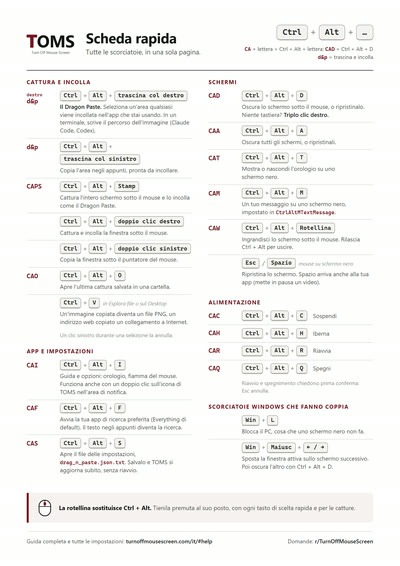
Il promemoria da stampare
Tutte le scorciatoie su una pagina A4, ognuna con il suo nome breve: CAD per Ctrl + Alt + D, CAW, CAF... Stampalo e tienilo accanto alla tastiera.
Apri il PDFGuida completa
Tutto quello che fa TOMS, nei dettagli. E tutto quello che puoi regolare: TOMS legge come funzionare da un solo file, drag_n_paste.json.txt. Ogni nome in rosso in questa pagina è una voce di quel file: cambia il valore, salva, e TOMS funziona in modo diverso, all'istante, senza riavvio.
Cattura e incolla
Ctrl+Alt+trascina col destroIl Dragon Paste
Seleziona un'area: appena rilasci, viene incollata nell'app attiva (ChatGPT, Word, Teams, il browser, Esplora file...). Se l'app non accetta immagini, la cattura viene salvata come PNG nella cartella toms sul Desktop (o sul Desktop), come se avessi usato il tasto sinistro.
Durante la selezione puoi rilasciare Ctrl + Alt. Poi puoi regolare la selezione pixel per pixel con le frecce e, tenendo premuta la barra spaziatrice, spostarla.
Ctrl+Alt+trascina col sinistroCopia un'area
Seleziona un'area: appena rilasci, viene copiata negli Appunti, senza incollarla. Ctrl + V in un'app incolla l'immagine; in Esplora file o sul Desktop crea un file PNG.
Durante la selezione puoi rilasciare Ctrl + Alt. Poi puoi regolare la selezione pixel per pixel con le frecce e, tenendo premuta la barra spaziatrice, spostarla.
Ctrl+Alt+StampCattura tutto lo schermo
Cattura tutto lo schermo sotto il mouse, e la incolla come il Dragon Paste.
Ctrl+Alt+doppio clic destroCattura e incolla una finestra
Doppio clic destro in un punto qualsiasi di una finestra, barra del titolo compresa: TOMS cattura l'intera finestra e la incolla come il Dragon Paste, già al secondo clic, nell'app in cui stavi lavorando. Se non c'è un'app in cui incollare, la cattura viene salvata nella cartella toms.
Ctrl+Alt+doppio clic sinistroCopia una finestra
Doppio clic sinistro in un punto qualsiasi di una finestra, barra del titolo compresa: TOMS copia l'intera finestra negli Appunti, senza incollarla, come il trascinamento con il tasto sinistro. Ctrl + V in un'app incolla l'immagine; in Esplora file o sul Desktop crea un file PNG.
Ctrl+Alt+OApri l'ultima cattura
Apre l'ultima cattura che TOMS ha salvato in una cartella: il Desktop, la cartella toms, una cartella riunione o la cartella di Esplora file in cui l'hai incollata. Una cattura rimasta negli Appunti o incollata in un'app non conta.
Se Foto è il tuo visualizzatore predefinito, le sue frecce precedente / successiva scorrono le altre immagini della cartella, come quando la apri da Esplora file. Se ImageAppThatOpensDnPImageOnNotifications è impostato, la apre quell'app.
Incolla una cattura in un terminale (agenti IA)
Un terminale non accetta immagini. Così in Windows Terminal, PowerShell o cmd il Dragon Paste salva la cattura come PNG e ne scrive il percorso al prompt, tra virgolette se contiene spazi. Perfetto per Claude Code, Codex o qualsiasi agente IA da riga di comando: descrivi il problema, fai un Dragon Paste dell'area in questione, premi Invio.
Clic destro nel terminale: se negli Appunti c'è un'immagine (copiata con Ctrl + Alt + trascinamento sinistro, Win + Maiusc + S...), viene incollato il suo percorso. Il testo copiato viene incollato così com'è.
Quali terminali lo fanno si imposta con PasteDnPCachedImageAsPath (vedi "Regole di incolla per app").
Il percorso incollato resta valido per 30 giorni: la cattura viene conservata nella cartella temporanea di TOMS. Imposta la durata con DnPCacheMaxAgeDays, entro DnPCacheMaxSizeMB (90 MB di default, le più vecchie se ne vanno per prime).
Dove finiscono le catture
Una cattura non incollata in un'app viene salvata nella prima cartella del Desktop il cui nome inizia con "toms" (TOMS ne crea una all'installazione), altrimenti sul Desktop. Un duplicato riceve un numero, separato da DuplicateFileSuffixSeparator.
Cartelle riunione: crea sul Desktop, o nella cartella toms, una cartella con un nome tipo toms_2026_01_18_15_47. Le catture finiscono così nella cartella datata più recente; dopo MeetingsDateHourGap ore senza catture (3 di default), TOMS ne crea una nuova accanto, con la data di adesso. Le tue catture si ritrovano ordinate per riunione.
Notifiche e cartelle di destinazione
Quando una cattura viene salvata come file, una notifica di Windows te la mostra (ShowDesktopPasteNotification). Clicca sull'immagine per aprirla con ImageAppThatOpensDnPImageOnNotifications (vuoto: il tuo visualizzatore predefinito; oppure mspaint.exe, Photoshop, Paint.NET, qualsiasi visualizzatore o editor di immagini), oppure usa i suoi pulsanti: apri la cartella, sposta sul Desktop o nella cartella toms.
Elenca fino a 5 cartelle in AlternativeTargetFolders: ognuna diventa un pulsante "Sposta in ..." sulla notifica.
Regole di incolla per app
Sotto Apps, ogni eseguibile ("teams.exe", "chrome.exe"...) ha la sua regola Dragon Paste; DEFAULTS copre tutti gli altri:
- AllowPaste: incolla in questa app (
false= salva invece come file). - ClickBeforePaste: clicca nel campo di testo prima di incollare (app di chat, browser).
- ShowNotification: mostra la notifica anche dopo un incolla riuscito.
- PasteAsPng: incolla un file PNG invece di un'immagine.
- PasteDnPCachedImageAsPath: incolla il percorso del file PNG come testo, per terminali e strumenti da riga di comando (attivo per cmd, PowerShell, Windows Terminal).
Incolla un'immagine o un link in Esplora file
Con TOMS attivo, copia un'immagine da qualsiasi app: incollala in Esplora file o sul Desktop e diventa un file PNG. Copia un indirizzo web: diventa un collegamento Internet.
Schermi
Ctrl+Alt+DOscura lo schermo sotto il mouse
Lo schermo sotto il mouse diventa nero; la stessa scorciatoia, o un semplice clic sopra, lo riaccende. Non si spegne niente: le tue app e la tua sessione continuano a girare.
Niente tastiera: un triplo clic destro fa lo stesso (inattivo durante un gioco a schermo intero).
Ctrl+Alt+AOscura tutti gli schermi
Tutti gli schermi diventano neri; la stessa scorciatoia li riaccende.
Giochi a schermo intero
Un gioco in modalità senza bordi, o nello schermo intero predefinito di Windows, mantiene il focus mentre oscuri l'altro schermo o catturi un'area con Ctrl + Alt + trascinamento.
Un gioco forzato in schermo intero esclusivo (ottimizzazioni schermo intero disattivate nelle proprietà del suo .exe) si prende tutto lo schermo: lo schermo nero non riesce a coprirlo, una cattura di quello schermo esce nera, e oscurare l'altro schermo può togliergli il focus. Usa piuttosto la modalità senza bordi del gioco.
Per evitare che Ctrl + Alt congeli lo schermo sopra un gioco: DisableDnPOverFullscreenGames.
Esc SpazioRiaccendi uno schermo nero dalla tastiera
Mouse sopra uno schermo nero: Esc lo riaccende.
Anche Spazio lo riaccende, e il tasto arriva comunque alla tua app (comodo per mettere in pausa un video). Premi di nuovo Spazio entro 2 secondi e lo schermo torna nero.
Se un video è a schermo intero su un altro schermo, questi tasti vanno al video e lo schermo nero resta.
Le finestre stanno lontane dagli schermi neri
Una finestra che si apre su uno schermo nero, o che richiami dalla barra delle applicazioni, viene spostata automaticamente su uno schermo acceso.
Ctrl+Alt+RotellinaIngrandimento
Ingrandisce lo schermo sotto il mouse.
Orologio, messaggio e fiamma
Ctrl+Alt+TOrologio su uno schermo nero
Mostra o nasconde data e ora in rosso su uno schermo nero. Nascondilo e rimostralo subito: passa allo schermo nero successivo.
Impostazioni: ClockForceCulture (lingua e formato), ClockOnMouseMove (orologio breve quando il mouse attraversa uno schermo nero).
Ctrl+Alt+MMessaggio personalizzato su uno schermo nero
Mostra o nasconde il tuo messaggio su uno schermo nero, al posto dell'orologio (uno sostituisce l'altro). Imposta il testo in CtrlAltMTextMessage.
Fiamma del mouse
Quando il mouse si muove dopo un po' di inattività, una piccola fiamma si accende sul puntatore così lo trovi al volo, poi si spegne in un filo di fumo. Attivala nella finestra Ctrl + Alt + I. Segue i tuoi movimenti, un clic la spegne e non finisce nelle tue catture. Con tutti gli schermi neri si accende appena il mouse si muove, senza attesa, e si spegne quando il mouse si ferma; un Ctrl + Alt + trascinamento fatto mentre brucia mantiene la fiamma e il puntatore. Inattività necessaria: MouseIdleFlameOrEchoAfterSeconds. Durata della fiamma: MouseIdleFlameSeconds. Preferisci un cerchio nero? Imposta MouseIdleFlameAlternative su "echo"; MaxEchoCircleCapPxSize ne fissa la dimensione massima.
Alimentazione
Ctrl+Alt+C H R QSospensione, ibernazione, riavvio, arresto
- C: sospensione, subito.
- H: ibernazione, subito. Per disattivarla: DisableCtrlAltHHibernate.
- R: riavvio, dopo conferma (Esc annulla).
- Q: spegnimento, dopo conferma (Esc annulla).
App e avvio rapido
Ctrl+Alt+FAvvia la tua app di ricerca preferita
Avvia l'app impostata in AppToOpensOnCtrlAltF (Everything di default). Con Everything, se negli appunti c'è del testo, viene usato come ricerca.
Ctrl+Alt+IFinestra di aiuto e opzioni
Un promemoria delle scorciatoie e due opzioni: l'orologio su schermo nero (come Ctrl + Alt + T) e la fiamma del mouse. Si apre anche con un doppio clic sull'icona di TOMS nell'area di notifica; un clic destro su quell'icona offre Opzioni ed Esci.
La rotellina premuta sostituisce Ctrl + Alt
Tieni premuta la rotellina (clic centrale) al posto di Ctrl + Alt: con ogni tasto di scelta rapida (D A T M I O F S C H R Q, Stamp) e per le catture con trascinamento e doppio clic. Tenuta premuta per un quarto di secondo, blocca lo schermo come Ctrl + Alt, tranne in un gioco a schermo intero.
Si avvia con Windows
TOMS si avvia quando accedi e resta tranquillo nell'area di notifica. Per disattivarlo: Impostazioni di Windows > App > Avvio.
Il file delle impostazioni
Ctrl+Alt+SApri e modifica drag_n_paste.json.txt
Ctrl + Alt + S apre drag_n_paste.json.txt nel tuo editor di testo. Questo file guida TOMS: cambiare un valore cambia davvero il funzionamento dell'app. Salva, e la modifica si applica subito.
Il file è in JSON: lascia le virgolette attorno al testo, scrivi true o false e usa / nei percorsi dei file. TOMS corregge da solo gli errori comuni (backslash singolo in un percorso, virgolette doppiate); se il file si danneggia, lo ripara e conserva ogni valore che riesce ancora a leggere. Elimina il file e riavvia TOMS per tornare alle impostazioni originali.
Tutte le voci, con il loro valore originale:
- CtrlAltMTextMessage "Turn Off Mouse Screen"
- Il messaggio mostrato da Ctrl + Alt + M su schermo nero.
- ClockOnMouseMove false
true: passando il mouse su uno schermo nero, l'orologio compare lì per un secondo, poi svanisce.- ClockForceCulture ""
- Lingua e formato dell'orologio:
"fr","US","fr-FR","en-US"... Vuoto = quelli di Windows. - UiLanguage ""
- Lingua delle finestre di TOMS. Vuoto = la lingua di Windows. Accetta
"es","French","Deutsch"... come ClockForceCulture. Le finestre aperte dopo la modifica la usano. - AppToOpensOnCtrlAltF "C:/Program Files/Everything/Everything.exe"
- L'app avviata da Ctrl + Alt + F: un nome di exe (
"notepad.exe") o un percorso completo. Vuoto = niente. - ImageAppThatOpensDnPImageOnNotifications ""
- L'app che apre una cattura quando fai clic sulla sua notifica o con Ctrl + Alt + O (
"mspaint.exe"o un percorso completo). Vuoto = l'app predefinita di Windows. - LastTomsImagePath ""
- Scritto da TOMS: il percorso dell'ultima cattura salvata in una cartella, quella che Ctrl + Alt + O riapre. Non serve modificarlo.
- ShowDesktopPasteNotification true
- Mostra una notifica quando una cattura viene salvata sul Desktop o nella cartella toms.
- AlternativeTargetFolders []
- Fino a 5 cartelle, per esempio
["D:/Projects", "C:/Users/me/Pictures"]: ognuna diventa un pulsante "Sposta in ..." sulla notifica. - MeetingsDateHourGap 3
- Ore senza catture prima che TOMS apra una nuova cartella datata (vedi "Dove finiscono le catture").
0= disattivato. - DuplicateFileSuffixSeparator " #"
- Cosa separa il nome del file dal numero del duplicato:
capture #01.png. Altre scelte comuni:"_","-". - DnPCacheMaxAgeDays 30
- Numero di giorni in cui TOMS conserva una cattura nella sua cartella temporanea (
%TEMP%\TOMS_png_temp_files_to_be_pasted_cache), per esempio quella di cui ha digitato il percorso in un terminale: quel percorso resta valido per tutto questo tempo. Dopodiché, la cattura viene eliminata da questa cartella. - DnPCacheMaxSizeMB 90
- Dimensione massima di questa cartella temporanea, in MB: oltre questo limite, vengono eliminate prima le catture più vecchie.
- MouseIdleFlameOrEchoAfterSeconds 180
- Quanti secondi il mouse deve restare fermo prima che la fiamma si accenda al movimento successivo.
- MouseIdleFlameAlternative "flame"
- Cosa segnala il mouse quando si muove dopo un po': una piccola fiamma, oppure
"echo"per un cerchio nero. - MouseIdleFlameSeconds 0.7
- Quanto dura la fiamma, in secondi, prima di rimpicciolirsi e andare in fumo.
- MaxEchoCircleCapPxSize 0
- Raggio massimo, in pixel, del cerchio nero.
0= automatico. - DisableDnPOverFullscreenGames false
true: su un gioco a schermo intero, Ctrl + Alt e la rotellina non bloccano più lo schermo né avviano una cattura. Le scorciatoie da tastiera e lo zoom continuano a funzionare. TOMS riconosce i giochi da un elenco: un gioco meno noto potrebbe sfuggire.- DisableCtrlAltHHibernate false
true: Ctrl + Alt + H non iberna più il PC, al suo posto un messaggio lo segnala.- SnapSelectionToWindowEdges true
true: durante una cattura, l'angolo della selezione si aggancia al bordo di una finestra vicina.- ShowSelectionSize false
true: durante una cattura, la dimensione dell'immagine appare accanto al puntatore.- DEFAULTS
- Comportamento di Dragon Paste nelle app non elencate in Apps: AllowPaste (
false= la cattura viene salvata come file invece di essere incollata), ClickBeforePaste, ShowNotification. - Apps
- Una regola per eseguibile, per esempio
"chrome.exe": { ... }, vedi "Regole di incolla per app". - Comment
- Il promemoria in cima al file. Non ha alcun effetto.
Serve aiuto?
- Domande, bug, idee: chiedi su r/TurnOffMouseScreen. Lo sviluppatore risponde lì come u/DragonsPaste, e ogni risposta aiuta chi arriva dopo.
- I rimborsi li gestisce Microsoft: richiedilo dalla tua cronologia ordini Microsoft.
- Stampa, partnership, questioni private: [email protected]
Sullo Store stanno comparendo copie di TOMS. Questa è l'applicazione originale, creata e mantenuta da Cedric D Designs, l'unica pagina ufficiale.
Ctrl + Alt + D oscura lo schermo, ma non blocca la sessione di Windows. Per proteggere il PC usa Win + L.
- Non raccoglie nulla. Niente account, niente telemetria, niente pubblicità, nessun dato personale.
- Non registra nulla. TOMS ascolta tastiera e mouse solo per riconoscere le sue scorciatoie e i suoi gesti: ciò che digiti non viene mai salvato. Una cattura esiste solo quando la fai tu, e finisce dove la puoi vedere.
- Non si connette a nulla. Nessun server, nessun cloud, niente inviato su internet. Acquisto, licenza e aggiornamenti li gestisce il Microsoft Store.
- Non cambia nulla. Impostazioni di Windows, schermi, opzioni di alimentazione e app restano esattamente come sono: TOMS aggiunge solo nuove possibilità. Chiudilo e il PC funziona come prima.
TOMS non fa, e non farà mai, nessuna di queste cose. È un complemento semplice e leggero a Windows e alle tue altre utility, e basta.