一个手势,不绕弯
Ctrl + Alt + 一个手势。不用打开工具,不用保存文件,不用到处找窗口。
拿给同事看看
交给你的 AI 智能体
一块屏幕玩游戏,另一块熄灭
留着以后看
全部快捷键
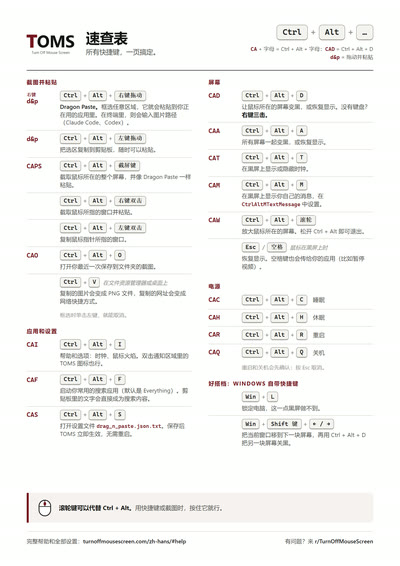
Ctrl + Alt + 一个字母,或者只用鼠标。
截图并粘贴
屏幕控制
电源
更进一步
与 TOMS 搭配好用的 Windows 快捷键
完整帮助
TOMS 能做的一切,详细说明。还有所有可调的地方:TOMS 的运行方式全部来自一个文件:drag_n_paste.json.txt。本页每个红色名称都是该文件中的一项:改个值,保存,TOMS 立即换种方式工作,无需重启。
截图并粘贴
Ctrl+Alt+右键拖动Dragon Paste
选择一个区域:一松手,它就会粘贴到当前应用(ChatGPT、Word、Teams、浏览器、文件资源管理器……)。如果该应用无法接收图片,截图会以 PNG 格式保存到桌面上的 toms 文件夹(或直接保存到桌面),就像你用了左键一样。
选择过程中可以松开 Ctrl + Alt。之后可用方向键逐像素调整选区,按住空格键还能移动它。
Ctrl+Alt+左键拖动复制一个区域
选择一个区域:一松手,它就会复制到剪贴板,但不粘贴。在应用中按 Ctrl + V 粘贴图片;在文件资源管理器或桌面上,则会生成一个 PNG 文件。
选择过程中可以松开 Ctrl + Alt。之后可用方向键逐像素调整选区,按住空格键还能移动它。
Ctrl+Alt+截屏键截取整个屏幕
截取鼠标所在的整个屏幕,粘贴方式与 Dragon Paste 相同。
Ctrl+Alt+右键双击截取并粘贴窗口
在窗口任意位置(包括标题栏)右键双击:TOMS 截取整个窗口,并像 Dragon Paste 一样,在第二下点击时直接粘贴到你刚才使用的应用中。没有可粘贴的应用时,截图会保存到 toms 文件夹。
Ctrl+Alt+左键双击复制窗口
在窗口任意位置(包括标题栏)左键双击:TOMS 把整个窗口复制到剪贴板,但不粘贴,与左键拖动相同。在应用中按 Ctrl + V 粘贴图片;在文件资源管理器或桌面上,则会生成一个 PNG 文件。
Ctrl+Alt+O打开最近一次截图
打开 TOMS 最近一次保存到文件夹中的截图:桌面、toms 文件夹、会议文件夹,或你粘贴到的文件资源管理器文件夹。留在剪贴板或已粘贴到应用中的截图不算。
如果“照片”是你的默认查看器,它的上一张/下一张箭头可以浏览该文件夹中的其他图片,就像从文件资源管理器打开一样。如果设置了 ImageAppThatOpensDnPImageOnNotifications,则由该应用打开。
将截图粘贴到终端(AI 智能体)
终端无法接收图片。因此在 Windows Terminal、PowerShell 或 cmd 中,Dragon Paste 会把截图保存为 PNG,并在提示符处输入其路径(含空格时加引号)。非常适合 Claude Code、Codex 或任何命令行 AI 智能体:描述问题,用 Dragon Paste 截取相关区域,按 Enter。
在终端中右键单击:如果剪贴板里有图片(用 Ctrl + Alt + 左键拖动、Win + Shift + S……复制的),粘贴的就是它的路径。复制的文本则原样粘贴。
哪些终端这样处理,由 PasteDnPCachedImageAsPath 决定(见“按应用设定的粘贴规则”)。
粘贴的路径 30 天内有效:截图保存在 TOMS 临时文件夹中。用 DnPCacheMaxAgeDays 设置时长,总量不超过 DnPCacheMaxSizeMB(默认 90 MB,最旧的先删除)。
截图保存在哪里
未粘贴到应用中的截图,会保存到桌面上第一个名称以“toms”开头的文件夹(TOMS 安装时会创建一个),否则保存到桌面。重名文件会加上编号,以 DuplicateFileSuffixSeparator 分隔。
会议文件夹:在桌面或 toms 文件夹中,创建一个名称类似 toms_2026_01_18_15_47 的文件夹。之后截图会保存到日期最新的文件夹;超过 MeetingsDateHourGap 小时没有截图(默认 3 小时),TOMS 会在旁边新建一个以当前时间命名的文件夹。你的截图就按会议分好类了。
通知和目标文件夹
截图保存为文件后,会弹出一条 Windows 通知(ShowDesktopPasteNotification)。点击图片,用 ImageAppThatOpensDnPImageOnNotifications 打开(留空:用你的默认查看器;也可以填 mspaint.exe、Photoshop、Paint.NET 或任意图片查看器、编辑器)。也可以用通知上的按钮:打开文件夹、移到桌面或移到 toms 文件夹。
在 AlternativeTargetFolders 里最多列出 5 个文件夹:每个都会变成通知上的一个“移到……”按钮。
按应用设置粘贴规则
在 Apps 下,每个可执行文件("teams.exe"、"chrome.exe"……)都有自己的 Dragon Paste 规则;其他程序由 DEFAULTS 负责:
- AllowPaste:粘贴到这个应用(
false= 改为保存成文件)。 - ClickBeforePaste:粘贴前先点一下输入框(聊天应用、浏览器)。
- ShowNotification:粘贴成功后也显示通知。
- PasteAsPng:粘贴 PNG 文件,而不是图像。
- PasteDnPCachedImageAsPath:以文本形式粘贴 PNG 文件路径,适用于终端和命令行工具(cmd、PowerShell、Windows Terminal 默认开启)。
在文件资源管理器中粘贴图片或链接
TOMS 运行时,从任意应用复制一张图片:粘贴到文件资源管理器或桌面,它就变成一个 PNG 文件。复制一个网址:它就变成一个 Internet 快捷方式。
屏幕
Ctrl+Alt+D让鼠标所在的屏幕变黑
鼠标所在的屏幕变黑;再按一次同样的快捷键,或在上面单击一下,屏幕就恢复。没有任何东西被关机:你的应用和会话照常运行。
没有键盘?连续三次右键单击效果相同(全屏游戏时不生效)。
Ctrl+Alt+A让所有屏幕变黑
所有屏幕变黑;再按一次同样的快捷键即可恢复。
全屏游戏
无边框模式或 Windows 默认全屏模式下的游戏,在你把另一块屏幕变黑或用 Ctrl + Alt + 拖动截取区域时,焦点都不会丢。
被强制设为独占全屏的游戏(在其 .exe 属性里禁用了全屏优化)会独占整块屏幕:黑屏盖不住它,截取那块屏幕只会得到一片黑,把另一块屏幕变黑还可能让它失去焦点。请改用游戏的无边框模式。
不想让 Ctrl + Alt 在游戏上冻结屏幕:DisableDnPOverFullscreenGames。
Esc 空格用键盘唤回黑屏
鼠标停在黑屏上:按 Esc 即可恢复。
按 Space 也能恢复,而且这个按键照样会传给你的应用(暂停视频很方便)。2 秒内再按一次 Space,屏幕又会变黑。
如果另一块屏幕上正在全屏播放视频,这些按键会传给视频,黑屏保持不变。
窗口不会停留在黑屏上
在黑屏上打开的窗口,或你从任务栏唤回的窗口,会被自动移到亮着的屏幕上。
Ctrl+Alt+滚轮缩放
放大鼠标所在的屏幕。
时钟、消息和火焰
Ctrl+Alt+T黑屏上的时钟
在黑屏上显示或隐藏红色的日期和时间。隐藏后马上再显示:它会移到下一块黑屏。
设置:ClockForceCulture(语言和格式)、ClockOnMouseMove(鼠标划过黑屏时短暂显示时钟)。
Ctrl+Alt+M黑屏上的自定义消息
在黑屏上显示或隐藏你的消息,代替时钟(两者只显示其一)。文字在 CtrlAltMTextMessage 中设置。
鼠标火焰
鼠标闲置一段时间后再移动,指针上会燃起一小簇火焰,让你一眼就找到它,随后化作一缕青烟熄灭。在 Ctrl + Alt + I 窗口中开启。它跟着你的动作走,单击一下就能吹灭,而且不会出现在你的截图里。所有屏幕都变黑时,鼠标一动它就立刻燃起,无需等待,鼠标一停就熄灭;火焰燃烧时进行的 Ctrl + Alt + 拖动会保留火焰和指针。所需闲置时间:MouseIdleFlameOrEchoAfterSeconds。燃烧时长:MouseIdleFlameSeconds。更喜欢黑色圆圈?把 MouseIdleFlameAlternative 设为 "echo";MaxEchoCircleCapPxSize 设置它的最大尺寸。
电源
Ctrl+Alt+C H R Q睡眠、休眠、重启、关机
- C:立即睡眠。
- H:立即休眠。要关闭此功能:DisableCtrlAltHHibernate。
- R:确认后重启(按 Esc 取消)。
- Q:确认后关机(按 Esc 取消)。
应用和启动器
Ctrl+Alt+F启动你常用的搜索应用
启动 AppToOpensOnCtrlAltF 中设置的应用(默认是 Everything)。用 Everything 时,如果剪贴板里有文本,会直接拿来搜索。
Ctrl+Alt+I帮助和选项窗口
快捷键速查,外加两个选项:黑屏上的时钟(同 Ctrl + Alt + T)和鼠标火焰。双击通知区域的 TOMS 图标也能打开它;右键单击该图标可选择“选项”和“退出”。
滚轮键代替 Ctrl + Alt
按住滚轮键(中键)代替 Ctrl + Alt:适用于所有快捷键(D A T M I O F S C H R Q、PrintScreen),以及拖动和双击截图。按住四分之一秒,屏幕会像按 Ctrl + Alt 一样冻结,全屏游戏中除外。
随 Windows 启动
TOMS 在你登录时启动,安静地待在通知区域。要关闭:Windows 设置 > 应用 > 启动。
设置文件
Ctrl+Alt+S打开和编辑 drag_n_paste.json.txt
Ctrl + Alt + S 会在文本编辑器中打开 drag_n_paste.json.txt。这个文件掌控着 TOMS:改一个值,应用的行为就真的会变。保存后立即生效。
这是 JSON 文件:文本两边保留引号,写 true 或 false,文件路径用 /。TOMS 会自动修正常见错误(路径中的单个反斜杠、重复的引号);如果文件损坏,它会修复文件,并保留所有还能读取的值。删除该文件并重启 TOMS,即可恢复初始设置。
所有条目及其初始值:
- CtrlAltMTextMessage "Turn Off Mouse Screen"
- Ctrl + Alt + M 在黑屏上显示的消息。
- ClockOnMouseMove false
true:在黑屏上移动鼠标时,时钟会在那里显示一秒,然后淡出。- ClockForceCulture ""
- 时钟的语言和格式:
"fr"、"US"、"fr-FR"、"en-US"……留空 = 使用 Windows 的设置。 - UiLanguage ""
- TOMS 窗口的语言。留空 = 使用 Windows 语言。可填
"es"、"French"、"Deutsch"……与 ClockForceCulture 相同。更改后打开的窗口会使用新语言。 - AppToOpensOnCtrlAltF "C:/Program Files/Everything/Everything.exe"
- 按 Ctrl + Alt + F 启动的应用:exe 名称(
"notepad.exe")或完整路径。留空 = 不启动。 - ImageAppThatOpensDnPImageOnNotifications ""
- 点击截图通知或按 Ctrl + Alt + O 时用来打开截图的应用(
"mspaint.exe"或完整路径)。留空 = Windows 默认应用。 - LastTomsImagePath ""
- 由 TOMS 写入:最近一次保存到文件夹的截图路径,也就是 Ctrl + Alt + O 再次打开的那张。无需修改。
- ShowDesktopPasteNotification true
- 截图保存到桌面或 toms 文件夹时显示通知。
- AlternativeTargetFolders []
- 最多 5 个文件夹,例如
["D:/Projects", "C:/Users/me/Pictures"]:每个都会变成通知上的“移动到……”按钮。 - MeetingsDateHourGap 3
- 多少小时没有截图后,TOMS 会新建一个带日期的文件夹(见“截图存放位置”)。
0= 关闭。 - DuplicateFileSuffixSeparator " #"
- 文件名与重复编号之间的分隔符:
capture #01.png。其他常用选择:"_"、"-"。 - DnPCacheMaxAgeDays 30
- TOMS 在临时文件夹(
%TEMP%\TOMS_png_temp_files_to_be_pasted_cache)中保留截图的天数,例如它输入到终端里的那个路径对应的截图:在这段时间内,该路径始终有效。之后,截图会从这个文件夹中删除。 - DnPCacheMaxSizeMB 90
- 这个临时文件夹的最大容量,单位 MB:超出后,最早的截图先被删除。
- MouseIdleFlameOrEchoAfterSeconds 180
- 鼠标需要静止多少秒,下次移动时火焰才会亮起。
- MouseIdleFlameAlternative "flame"
- 鼠标闲置一会儿后再移动时用什么来提示:小火焰,或用
"echo"显示黑色圆圈。 - MouseIdleFlameSeconds 0.7
- 火焰燃烧的时长(秒),之后缩小并化作一缕青烟。
- MaxEchoCircleCapPxSize 0
- 黑色圆圈的最大半径(像素)。
0= 自动。 - DisableDnPOverFullscreenGames false
true:在全屏游戏中,Ctrl + Alt 和滚轮键不再冻结屏幕或开始截图。键盘快捷键和缩放照常可用。TOMS 根据列表识别游戏:小众游戏可能会漏掉。- DisableCtrlAltHHibernate false
true:Ctrl + Alt + H 不再让电脑休眠,而是显示一条提示消息。- SnapSelectionToWindowEdges true
true:截图时,选区的角会吸附到附近窗口的边缘。- ShowSelectionSize false
true:截图时,在指针旁显示图像尺寸。- DEFAULTS
- Dragon Paste 在 Apps 中未列出的应用里的行为:AllowPaste(
false= 截图保存为文件,而不是粘贴)、ClickBeforePaste、ShowNotification。 - Apps
- 每个可执行文件一条规则,例如
"chrome.exe": { ... },见“按应用设置粘贴规则”。 - Comment
- 文件顶部的提醒。不起任何作用。
需要帮助?
- 有问题、发现 bug、有想法?来 r/TurnOffMouseScreen 提问。开发者会以 u/DragonsPaste 的身份在那里回复,每个回答都能帮到后来的人。
- 退款由 Microsoft 处理:请在你的 Microsoft 订单历史记录中申请。
- 媒体、合作或任何私人事务:[email protected]
商店里已经出现了 TOMS 的仿冒品。这是由 Cedric D Designs 开发和维护的正版应用,也是唯一的官方页面。
Ctrl + Alt + D 只是让屏幕变黑,并不会锁定你的 Windows 会话。要保护你的电脑,请按 Win + L。
- 不收集任何东西。没有账户,没有遥测,没有广告,不碰个人数据。
- 不记录任何东西。TOMS 监听键盘和鼠标,只为识别它的快捷键和手势:你输入的内容从不保存。截图只在你主动截取时才会产生,而且就放在你看得到的地方。
- 不连接任何东西。没有服务器,没有云端,不通过互联网发送任何内容。购买、许可证和更新由 Microsoft Store 负责。
- 不改动任何东西。你的 Windows 设置、屏幕、电源选项和应用都原样保留:TOMS 只是增加新的可能。退出它,你的电脑一切照旧。
这些事 TOMS 现在不做,以后也不会做。它就是 Windows 和你其他工具的一个简单、轻量的补充,仅此而已。