Yakala. İstediğin yere yapıştır.
Ekrandaki herhangi bir şeyin üzerinden sürükle: anında ChatGPT'ye, Claude'a, bir terminale, Teams'e, Discord'a, nereye istersen yapıştırılmış olur.
Tek hareket, dolambaç yok
Ctrl + Alt + tek hareket. Açılacak araç yok, kaydedilecek dosya yok, aranacak pencere yok.
Bunu iş arkadaşına göster
Yapay zekâ ajanına ver
Bir ekranda oyun, diğeri karanlık
Sonrası için sakla
Tüm kısayollar
Ctrl + Alt + bir harf ya da yalnızca fare.
Yakala ve yapıştır
Ekran kontrolü
Güç
Daha ileri git
TOMS ile iyi anlaşan Windows kısayolları
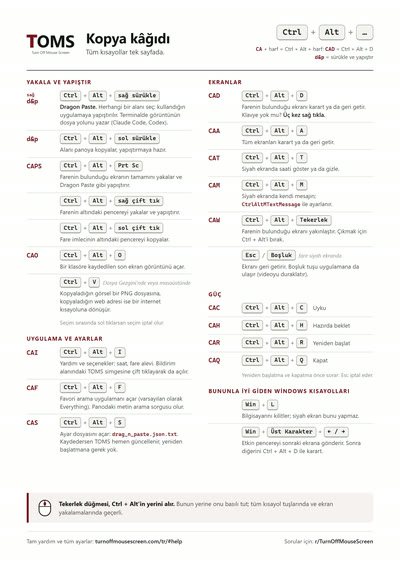
Yazdırılabilir kopya kâğıdı
Tüm kısayollar tek bir A4 sayfada, kısa adlarıyla: Ctrl + Alt + D için CAD, CAW, CAF... Yazdır, klavyenin yanında dursun.
PDF'yi açAyrıntılı yardım
TOMS'un yaptığı her şey, ayrıntısıyla. Ve ayarlayabileceğin her şey: TOMS nasıl çalışacağını tek bir dosyadan okur, drag_n_paste.json.txt. Bu sayfada kırmızıyla yazılan her ad o dosyadaki bir girdidir: değerini değiştir, kaydet; TOMS anında, yeniden başlatmaya gerek kalmadan farklı çalışır.
Yakala ve yapıştır
Ctrl+Alt+sağ sürükleDragon Paste
Bir alan seç: bıraktığın anda etkin uygulamaya yapıştırılır (ChatGPT, Word, Teams, tarayıcın, Dosya Gezgini...). Uygulama görüntü alamıyorsa, ekran görüntüsü Masaüstündeki toms klasörüne (ya da Masaüstüne) PNG olarak kaydedilir; sol tuşu kullanmışsın gibi.
Seçim sırasında Ctrl + Alt tuşlarını bırakabilirsin. Ardından seçimi ok tuşlarıyla piksel piksel ayarlayabilir, boşluk tuşunu basılı tutarak da taşıyabilirsin.
Ctrl+Alt+sol sürükleBir alanı kopyala
Bir alan seç: bıraktığın anda panoya kopyalanır, yapıştırılmaz. Bir uygulamada Ctrl + V görüntüyü yapıştırır; Dosya Gezgini'nde ya da Masaüstünde bir PNG dosyası oluşturur.
Seçim sırasında Ctrl + Alt tuşlarını bırakabilirsin. Ardından seçimi ok tuşlarıyla piksel piksel ayarlayabilir, boşluk tuşunu basılı tutarak da taşıyabilirsin.
Ctrl+Alt+Prt ScTüm ekranı yakala
Farenin bulunduğu ekranın tamamını yakalar; yapıştırma davranışı Dragon Paste ile aynıdır.
Ctrl+Alt+sağ çift tıkBir pencereyi yakala ve yapıştır
Bir pencerenin herhangi bir yerine, başlık çubuğu dahil, sağ çift tıkla: TOMS pencerenin tamamını yakalar ve Dragon Paste gibi, daha ikinci tıklamada, çalıştığın uygulamaya yapıştırır. Yapıştıracak uygulama yoksa ekran görüntüsü toms klasörüne kaydedilir.
Ctrl+Alt+sol çift tıkBir pencereyi kopyala
Bir pencerenin herhangi bir yerine, başlık çubuğu dahil, sol çift tıkla: TOMS pencerenin tamamını panoya kopyalar, yapıştırmaz; tıpkı sol sürüklemede olduğu gibi. Bir uygulamada Ctrl + V görüntüyü yapıştırır; Dosya Gezgini'nde ya da Masaüstünde bir PNG dosyası oluşturur.
Ctrl+Alt+OSon ekran görüntüsünü aç
TOMS'un bir klasöre kaydettiği son ekran görüntüsünü açar: Masaüstü, toms klasörü, bir toplantı klasörü ya da onu yapıştırdığın Dosya Gezgini klasörü. Panoda kalan ya da bir uygulamaya yapıştırılan görüntü sayılmaz.
Varsayılan görüntüleyicin Fotoğraflar ise, önceki / sonraki okları klasördeki diğer görüntüler arasında gezinir; tıpkı Dosya Gezgini'nden açtığında olduğu gibi. ImageAppThatOpensDnPImageOnNotifications ayarlıysa, görüntüyü o uygulama açar.
Ekran görüntüsünü terminale yapıştır (yapay zekâ ajanları)
Terminal görüntü alamaz. Bu yüzden Windows Terminal, PowerShell veya cmd'de Dragon Paste ekran görüntüsünü PNG olarak kaydeder ve yolunu komut satırına yazar; boşluk içeriyorsa tırnak içinde. Claude Code, Codex ya da herhangi bir komut satırı yapay zekâ ajanı için ideal: sorunu anlat, ilgili alanı Dragon Paste ile yapıştır, Enter'a bas.
Terminalde sağ tıkla: panoda bir görüntü varsa (Ctrl + Alt + sol sürükleme, Win + Shift + S... ile kopyalanmış), yapıştırılan şey onun yoludur. Kopyalanan metin olduğu gibi yapıştırılır.
Bunu hangi terminallerin yapacağını PasteDnPCachedImageAsPath belirler (bkz. "Uygulamaya göre yapıştırma kuralları").
Yapıştırılan yol 30 gün geçerli kalır: ekran görüntüsü TOMS geçici klasöründe saklanır. Süreyi DnPCacheMaxAgeDays ile ayarla; üst sınır DnPCacheMaxSizeMB (varsayılan 90 MB, önce en eskiler silinir).
Ekran görüntüleri nereye gider
Bir uygulamaya yapıştırılmayan ekran görüntüsü, Masaüstünde adı "toms" ile başlayan ilk klasöre kaydedilir (TOMS kurulumda bir tane oluşturur), yoksa Masaüstüne. Aynı adlı dosya, DuplicateFileSuffixSeparator ile ayrılmış bir numara alır.
Toplantı klasörleri: Masaüstünde ya da toms klasöründe toms_2026_01_18_15_47 gibi adlandırılmış bir klasör oluştur. Ekran görüntüleri artık tarihli en yeni klasöre gider; MeetingsDateHourGap saat boyunca (varsayılan 3) hiç görüntü alınmazsa TOMS yanına şu anın tarihini taşıyan yeni bir klasör oluşturur. Görüntülerin toplantıya göre sıralanmış olur.
Bildirimler ve hedef klasörler
Bir ekran görüntüsü dosya olarak kaydedilince bir Windows bildirimi onu gösterir (ShowDesktopPasteNotification). Görüntüyü ImageAppThatOpensDnPImageOnNotifications ile açmak için resme tıkla (boş: varsayılan görüntüleyicin; ya da mspaint.exe, Photoshop, Paint.NET, herhangi bir görüntüleyici veya düzenleyici) ya da düğmelerini kullan: klasörü aç, Masaüstüne ya da toms klasörüne taşı.
AlternativeTargetFolders içine en fazla 5 klasör yaz: her biri bildirimde bir "Taşı: ..." düğmesi olur.
Uygulamaya özel yapıştırma kuralları
Apps altında her yürütülebilir dosyanın ("teams.exe", "chrome.exe"...) kendi Dragon Paste kuralı vardır; DEFAULTS diğerlerini kapsar:
- AllowPaste: bu uygulamaya yapıştır (
false= bunun yerine dosya olarak kaydet). - ClickBeforePaste: yapıştırmadan önce giriş kutusuna tıkla (sohbet uygulamaları, tarayıcılar).
- ShowNotification: başarılı bir yapıştırmadan sonra da bildirimi göster.
- PasteAsPng: görüntü yerine PNG dosyası yapıştır.
- PasteDnPCachedImageAsPath: terminaller ve komut satırı araçları için PNG dosyasının yolunu metin olarak yapıştır (cmd, PowerShell, Windows Terminal için açık).
Dosya Gezgini'ne görüntü veya bağlantı yapıştır
TOMS çalışırken herhangi bir uygulamadan bir görüntü kopyala: Dosya Gezgini'ne ya da Masaüstüne yapıştır, PNG dosyası olsun. Bir web adresi kopyala: internet kısayolu olur.
Ekranlar
Ctrl+Alt+DFarenin altındaki ekranı karart
Farenin altındaki ekran kararır; aynı kısayol ya da üzerine basit bir tıklama onu geri açar. Hiçbir şey kapanmaz: uygulamaların ve oturumun çalışmaya devam eder.
Klavye yok mu? Üç kez sağ tıklama aynı işi yapar (tam ekran oyun sırasında devre dışı).
Ctrl+Alt+ATüm ekranları karart
Tüm ekranlar kararır; aynı kısayol onları geri açar.
Tam ekran oyunlar
Kenarlıksız modda ya da Windows'un varsayılan tam ekranında çalışan bir oyun, sen diğer ekranı karartırken ya da Ctrl + Alt + sürükle ile bir alanı yakalarken odağı korur.
Özel tam ekrana zorlanan bir oyun (.exe özelliklerinde tam ekran iyileştirmeleri devre dışı) tüm ekranını sahiplenir: siyah ekran onu örtemez, o ekranın görüntüsü siyah çıkar ve diğer ekranı karartmak oyunun odağını kaçırabilir. Bunun yerine oyunun kenarlıksız modunu kullan.
Ctrl + Alt tuşlarının bir oyunun üzerinde ekranı dondurmasını engellemek için: DisableDnPOverFullscreenGames.
Esc BoşlukSiyah ekranı klavyeden geri getir
Fare siyah ekranın üzerindeyken: Esc onu geri açar.
Boşluk da onu geri açar ve tuş yine uygulamana ulaşır (video duraklatmak için ideal). 2 saniye içinde Boşluk tuşuna yeniden bas, ekran yine kararır.
Başka bir ekranda tam ekran video oynuyorsa bu tuşlar videoya gider ve siyah ekran yerinde kalır.
Pencereler siyah ekranlardan uzak durur
Siyah bir ekranda açılan ya da görev çubuğundan geri getirdiğin bir pencere otomatik olarak aydınlık bir ekrana taşınır.
Ctrl+Alt+TekerlekYakınlaştırma
Farenin altındaki ekranı yakınlaştırır.
Saat, mesaj ve alev
Ctrl+Alt+TSiyah ekranda saat
Siyah bir ekranda tarih ve saati kırmızı olarak gösterir ya da gizler. Gizleyip hemen yeniden göster: bir sonraki siyah ekrana geçer.
Ayarlar: ClockForceCulture (dil ve biçim), ClockOnMouseMove (fare siyah bir ekrandan geçerken kısa süreli saat).
Ctrl+Alt+MSiyah ekranda özel mesaj
Mesajını siyah bir ekranda saatin yerine gösterir ya da gizler (biri diğerinin yerini alır). Metni CtrlAltMTextMessage içinde ayarla.
Fare alevi
Fare bir süre durduktan sonra hareket edince imlecin üzerinde küçük bir alev yanar, böylece onu bir bakışta bulursun; sonra bir tutam dumanla söner. Ctrl + Alt + I penceresinden aç. Hareketlerini takip eder, bir tıklama onu söndürür ve ekran görüntülerine girmez. Tüm ekranların siyahken fare kıpırdar kıpırdamaz beklemeden yanar, fare durunca söner; alev yanarken yapılan bir Ctrl + Alt + sürükle, alevi ve imleci görüntüde tutar. Gereken bekleme süresi: MouseIdleFlameOrEchoAfterSeconds. Ne kadar yanacağı: MouseIdleFlameSeconds. Siyah bir daire mi istersin? MouseIdleFlameAlternative değerini "echo" yap; MaxEchoCircleCapPxSize en büyük boyutunu belirler.
Güç
Ctrl+Alt+C H R QUyku, hazırda bekletme, yeniden başlatma, kapatma
- C: hemen uyku.
- H: hemen hazırda beklet. Kapatmak için: DisableCtrlAltHHibernate.
- R: onay sonrası yeniden başlatır (Esc iptal eder).
- Q: onay sonrası bilgisayarı kapatır (Esc iptal eder).
Uygulama ve başlatıcı
Ctrl+Alt+FSevdiğin arama uygulamasını başlat
AppToOpensOnCtrlAltF ayarındaki uygulamayı başlatır (varsayılan: Everything). Everything ile panoda metin varsa, arama olarak kullanılır.
Ctrl+Alt+IYardım ve seçenekler penceresi
Kısayolların kısa bir hatırlatması ve iki seçenek: siyah ekranda saat (Ctrl + Alt + T gibi) ve fare alevi. Bildirim alanındaki TOMS simgesine çift tıklayınca da açılır; simgeye sağ tıklayınca Seçenekler ve Çıkış gelir.
Tekerlek düğmesi Ctrl + Alt yerine geçer
Ctrl + Alt yerine tekerlek düğmesini basılı tut (orta tık): tüm kısayol tuşlarıyla (D A T M I O F S C H R Q, PrintScreen) ve sürükleyerek ya da çift tıklayarak alınan ekran görüntülerinde çalışır. Çeyrek saniye basılı tutunca, tam ekran bir oyun dışında, ekranı Ctrl + Alt gibi dondurur.
Windows ile başlar
TOMS oturum açtığında başlar ve bildirim alanında sessizce bekler. Kapatmak için: Windows Ayarlar > Uygulamalar > Başlangıç.
Ayar dosyası
Ctrl+Alt+SAç ve düzenle drag_n_paste.json.txt
Ctrl + Alt + S, drag_n_paste.json.txt dosyasını metin düzenleyicinde açar. Bu dosya TOMS'u yönetir: bir değeri değiştirmek, uygulamanın çalışmasını gerçekten değiştirir. Kaydet, değişiklik hemen uygulanır.
Dosya JSON biçiminde: metinlerin etrafındaki tırnakları koru, true ya da false yaz ve dosya yollarında / kullan. TOMS sık yapılan hataları kendisi düzeltir (yolda tek ters eğik çizgi, iki kez yazılmış tırnak); dosya bozulursa onarır ve hâlâ okuyabildiği her değeri korur. Orijinal ayarlara dönmek için dosyayı sil ve TOMS'u yeniden başlat.
Tüm girdiler, orijinal değerleriyle:
- CtrlAltMTextMessage "Turn Off Mouse Screen"
- Ctrl + Alt + M ile siyah ekranda gösterilen mesaj.
- ClockOnMouseMove false
true: fareyi siyah bir ekranın üzerinde gezdirince saat orada bir saniye görünür, sonra kaybolur.- ClockForceCulture ""
- Saatin dili ve biçimi:
"fr","US","fr-FR","en-US"... Boş = Windows ayarları. - UiLanguage ""
- TOMS pencerelerinin dili. Boş = Windows dili.
"es","French","Deutsch"... gibi değerler alır, tıpkı ClockForceCulture gibi. Değişiklikten sonra açılan pencereler bu dili kullanır. - AppToOpensOnCtrlAltF "C:/Program Files/Everything/Everything.exe"
- Ctrl + Alt + F ile başlatılan uygulama: bir exe adı (
"notepad.exe") ya da tam yol. Boş = hiçbir şey. - ImageAppThatOpensDnPImageOnNotifications ""
- Bildirimine tıkladığında ya da Ctrl + Alt + O ile ekran görüntüsünü açan uygulama (
"mspaint.exe"ya da tam yol). Boş = Windows'un varsayılan uygulaması. - LastTomsImagePath ""
- TOMS tarafından yazılır: bir klasöre kaydedilen son ekran görüntüsünün yolu; Ctrl + Alt + O bunu yeniden açar. Değiştirmene gerek yok.
- ShowDesktopPasteNotification true
- Bir ekran görüntüsü Masaüstüne ya da toms klasörüne kaydedilince bildirim gösterir.
- AlternativeTargetFolders []
- En fazla 5 klasör, örneğin
["D:/Projects", "C:/Users/me/Pictures"]: her biri bildirimde bir "Şuraya taşı: ..." düğmesi olur. - MeetingsDateHourGap 3
- TOMS yeni bir tarihli klasör açmadan önce ekran görüntüsü alınmadan geçmesi gereken saat sayısı (bkz. "Ekran görüntüleri nereye gider").
0= kapalı. - DuplicateFileSuffixSeparator " #"
- Dosya adını kopya numarasından ayıran karakter:
capture #01.png. Diğer yaygın seçenekler:"_","-". - DnPCacheMaxAgeDays 30
- TOMS'un bir ekran görüntüsünü geçici klasöründe (
%TEMP%\TOMS_png_temp_files_to_be_pasted_cache) tuttuğu gün sayısı; örneğin yolunu bir terminale yazdığı görüntü: bu yol tüm bu süre boyunca geçerli kalır. Süre dolunca görüntü bu klasörden silinir. - DnPCacheMaxSizeMB 90
- Bu geçici klasörün MB cinsinden en büyük boyutu: aşılınca önce en eski ekran görüntüleri silinir.
- MouseIdleFlameOrEchoAfterSeconds 180
- Bir sonraki harekette alevin yanması için farenin kaç saniye hareketsiz kalması gerektiği.
- MouseIdleFlameAlternative "flame"
- Bir süre sonra hareket eden fareyi ne işaretler: küçük bir alev ya da siyah bir daire için
"echo". - MouseIdleFlameSeconds 0.7
- Alevin küçülüp duman olmadan önce kaç saniye yandığı.
- MaxEchoCircleCapPxSize 0
- Siyah dairenin piksel cinsinden en büyük yarıçapı.
0= otomatik. - DisableDnPOverFullscreenGames false
true: tam ekran bir oyunun üzerinde Ctrl + Alt ve tekerlek düğmesi artık ekranı dondurmaz, ekran görüntüsü de başlatmaz. Klavye kısayolları ve yakınlaştırma çalışmaya devam eder. TOMS oyunları bir listeden tanır: az bilinen bir oyun gözden kaçabilir.- DisableCtrlAltHHibernate false
true: Ctrl + Alt + H artık bilgisayarı hazırda bekletmez, bunun yerine bunu bildiren bir mesaj gösterir.- SnapSelectionToWindowEdges true
true: ekran görüntüsü alırken seçimin köşesi yakındaki bir pencerenin kenarına yapışır.- ShowSelectionSize false
true: ekran görüntüsü alırken görüntünün boyutu imlecin yanında gösterilir.- DEFAULTS
- Apps altında listelenmeyen uygulamalarda Dragon Paste davranışı: AllowPaste (
false= ekran görüntüsü yapıştırılmak yerine dosya olarak kaydedilir), ClickBeforePaste, ShowNotification. - Apps
- Her yürütülebilir dosya için bir kural, örneğin
"chrome.exe": { ... }; bkz. "Uygulamaya özel yapıştırma kuralları". - Comment
- Dosyanın başındaki hatırlatma. Hiçbir etkisi yoktur.
Yardım mı lazım?
- Sorular, hatalar, fikirler: r/TurnOffMouseScreen üzerinden sor. Geliştirici orada u/DragonsPaste adıyla yanıt veriyor ve her yanıt sonraki kişiye de yardımcı oluyor.
- İadeleri Microsoft yönetir: Microsoft sipariş geçmişinden iade talep et.
- Basın, iş birlikleri, özel her şey: [email protected]
Store'da TOMS kopyaları görünmeye başladı. Bu, Cedric D Designs'ın geliştirip güncel tuttuğu orijinal uygulama; tek resmi Store sayfası bu.
Ctrl + Alt + D ekranı görsel olarak karartır ama Windows oturumunu kilitlemez. PC'ni güvene almak için Win + L kullan.
- Hiçbir şey toplamaz. Hesap yok, telemetri yok, reklam yok, kişisel veri yok.
- Hiçbir şey kaydetmez. TOMS klavyeyi ve fareyi yalnızca kendi kısayollarını ve hareketlerini tanımak için dinler: yazdıkların asla saklanmaz. Ekran görüntüsü yalnızca sen aldığında oluşur ve görebileceğin bir yere düşer.
- Hiçbir yere bağlanmaz. Sunucu yok, bulut yok, internet üzerinden hiçbir şey gönderilmez. Satın alma, lisans ve güncellemeleri Microsoft Store yönetir.
- Hiçbir şeyi değiştirmez. Windows ayarların, ekranların, güç seçeneklerin ve uygulamaların olduğu gibi kalır: TOMS yalnızca yeni olanaklar ekler. Kapattığında PC'n eskisi gibi çalışır.
TOMS bunların hiçbirini yapmaz, asla da yapmayacak. Windows'a ve diğer yardımcı programlarına basit, hafif bir tamamlayıcı, o kadar.