Capture. Cole onde quiser.
Arraste sobre qualquer coisa na tela: já está colada no ChatGPT, no Claude, num terminal, no Teams, no Discord, onde for.
Um gesto, sem desvios
Ctrl + Alt + um gesto. Nenhuma ferramenta para abrir, nenhum arquivo para salvar, nenhuma janela para procurar.
Mostre isso para seu colega
Entregue ao seu agente de IA
Jogo numa tela, a outra apagada
Guarde para depois
Veja em ação
Três vídeos curtos do app de verdade.
Todos os atalhos
Ctrl + Alt + uma letra, ou só o mouse.
Capturar e colar
Controle de tela
Energia
Vá mais longe
Atalhos do Windows que combinam com o TOMS
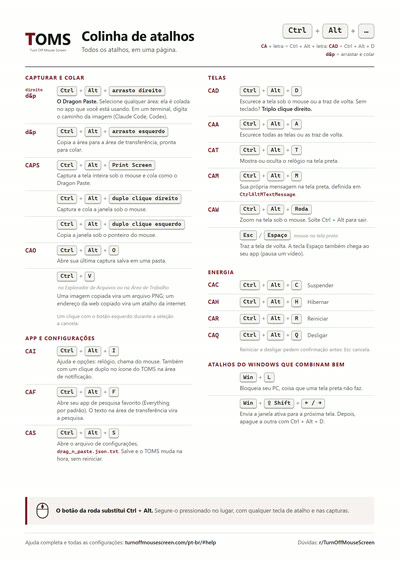
A colinha para imprimir
Todos os atalhos em uma página A4, com seu nome curto: CAD para Ctrl + Alt + D, CAW, CAF... Imprima e deixe ao lado do teclado.
Abrir o PDFAjuda completa
Tudo o que o TOMS faz, em detalhes. E tudo o que você pode ajustar: o TOMS lê como deve funcionar em um único arquivo, drag_n_paste.json.txt. Cada nome em vermelho nesta página é uma entrada desse arquivo: mude o valor, salve, e o TOMS passa a funcionar de outro jeito, na hora, sem reiniciar.
Capturar e colar
Ctrl+Alt+arrasto direitoO Dragon Paste
Selecione uma área: assim que você soltar, ela é colada no app ativo (ChatGPT, Word, Teams, seu navegador, Explorador de Arquivos...). Se o app não aceitar imagem, a captura é salva como PNG na pasta toms da Área de Trabalho (ou na própria Área de Trabalho), como se você tivesse usado o botão esquerdo.
Durante a seleção, você pode soltar Ctrl + Alt. Aí a seleção pode ser ajustada pixel a pixel com as setas, e, segurando a barra de espaço, você pode movê-la.
Ctrl+Alt+arrasto esquerdoCopiar uma área
Selecione uma área: assim que você soltar, ela é copiada para a área de transferência, sem colar. Ctrl + V em um app cola a imagem; no Explorador de Arquivos ou na Área de Trabalho, cria um arquivo PNG.
Durante a seleção, você pode soltar Ctrl + Alt. Aí a seleção pode ser ajustada pixel a pixel com as setas, e, segurando a barra de espaço, você pode movê-la.
Ctrl+Alt+Print ScreenCapturar a tela inteira
Captura a tela inteira sob o mouse, com o mesmo comportamento de colagem do Dragon Paste.
Ctrl+Alt+duplo clique direitoCapturar e colar uma janela
Clique duas vezes com o botão direito em qualquer ponto de uma janela, barra de título incluída: o TOMS captura a janela inteira e cola como o Dragon Paste, logo no segundo clique, no app em que você estava trabalhando. Sem app para colar, a captura é salva na pasta toms.
Ctrl+Alt+duplo clique esquerdoCopiar uma janela
Clique duas vezes com o botão esquerdo em qualquer ponto de uma janela, barra de título incluída: o TOMS copia a janela inteira para a área de transferência, sem colar, como o arrastar com o botão esquerdo. Ctrl + V em um app cola a imagem; no Explorador de Arquivos ou na Área de Trabalho, cria um arquivo PNG.
Ctrl+Alt+OAbrir a última captura
Abre a última captura que o TOMS salvou em uma pasta: a Área de Trabalho, a pasta toms, uma pasta de reunião ou a pasta do Explorador de Arquivos onde você colou. Uma captura que ficou na área de transferência ou foi colada em um app não conta.
Se o Fotos for seu visualizador padrão, as setas anterior / próxima dele percorrem as outras imagens da pasta, como quando você abre pelo Explorador de Arquivos. Se ImageAppThatOpensDnPImageOnNotifications estiver definido, esse app é que abre a imagem.
Colar uma captura em um terminal (agentes de IA)
Um terminal não aceita imagem. Então, no Windows Terminal, no PowerShell ou no cmd, o Dragon Paste salva a captura como PNG e digita o caminho dela no prompt, entre aspas se tiver espaços. Ideal para Claude Code, Codex ou qualquer agente de IA de linha de comando: descreva o problema, faça o Dragon Paste da área em questão, aperte Enter.
Clique com o botão direito no terminal: se a área de transferência tiver uma imagem (copiada com Ctrl + Alt + arrastar com o botão esquerdo, Win + Shift + S...), é o caminho dela que é colado. Texto copiado é colado normalmente.
Quais terminais fazem isso é definido por PasteDnPCachedImageAsPath (veja "Regras de colagem por app").
O caminho colado continua válido por 30 dias: a captura fica guardada na pasta temporária do TOMS. Defina a duração com DnPCacheMaxAgeDays, dentro do limite de DnPCacheMaxSizeMB (90 MB por padrão; as mais antigas saem primeiro).
Para onde vão as capturas
Uma captura que não é colada em um app é salva na primeira pasta da Área de Trabalho cujo nome começa com "toms" (o TOMS cria uma na instalação); se não houver, na própria Área de Trabalho. Uma duplicata ganha um número, separado por DuplicateFileSuffixSeparator.
Pastas de reunião: crie na Área de Trabalho, ou na pasta toms, uma pasta com um nome como toms_2026_01_18_15_47. As capturas passam a ir para a pasta datada mais recente; depois de MeetingsDateHourGap horas sem captura (3 por padrão), o TOMS cria uma nova ao lado, com a data de agora. Suas capturas ficam organizadas por reunião.
Notificações e pastas de destino
Depois que uma captura é salva como arquivo, uma notificação do Windows a exibe (ShowDesktopPasteNotification). Clique na imagem para abri-la com ImageAppThatOpensDnPImageOnNotifications (vazio: seu visualizador padrão; ou mspaint.exe, Photoshop, Paint.NET, qualquer visualizador ou editor de imagens), ou use os botões: abrir a pasta, mover para a Área de Trabalho ou para a pasta toms.
Liste até 5 pastas em AlternativeTargetFolders: cada uma vira um botão "Mover para ..." na notificação.
Regras de colagem por app
Em Apps, cada executável ("teams.exe", "chrome.exe"...) tem sua própria regra de Dragon Paste; DEFAULTS vale para os demais:
- AllowPaste: cola neste app (
false= salva como arquivo). - ClickBeforePaste: clica na caixa de texto antes de colar (apps de chat, navegadores).
- ShowNotification: mostra a notificação também depois de uma colagem bem-sucedida.
- PasteAsPng: cola um arquivo PNG em vez de uma imagem.
- PasteDnPCachedImageAsPath: cola o caminho do arquivo PNG como texto, para terminais e ferramentas de linha de comando (ativado para cmd, PowerShell, Windows Terminal).
Cole uma imagem ou um link no Explorador de Arquivos
Com o TOMS rodando, copie uma imagem de qualquer app: cole no Explorador de Arquivos ou na Área de Trabalho e ela vira um arquivo PNG. Copie um endereço da web: ele vira um atalho de internet.
Telas
Ctrl+Alt+DEscureça a tela sob o mouse
A tela sob o mouse fica preta; o mesmo atalho, ou um simples clique nela, a acende de novo. Nada é desligado: seus apps e sua sessão continuam rodando.
Sem teclado: um triplo clique direito faz o mesmo (inativo durante um jogo em tela cheia).
Ctrl+Alt+AEscureça todas as telas
Todas as telas ficam pretas; o mesmo atalho as acende de novo.
Jogos em tela cheia
Um jogo no modo sem bordas, ou na tela cheia padrão do Windows, mantém o foco enquanto você escurece a outra tela ou captura uma área com Ctrl + Alt + arrastar.
Um jogo forçado em tela cheia exclusiva (otimizações de tela cheia desativadas nas propriedades do .exe) domina a tela inteira: a tela preta não consegue cobri-lo, uma captura dessa tela sai preta, e escurecer a outra tela pode tirar o foco dele. Use o modo sem bordas do jogo.
Para impedir que Ctrl + Alt congele a tela sobre um jogo: DisableDnPOverFullscreenGames.
Esc EspaçoAcenda uma tela preta pelo teclado
Mouse sobre uma tela preta: Esc a acende de novo.
Espaço também a acende, e a tecla continua chegando ao seu app (prático para pausar um vídeo). Aperte Espaço de novo em até 2 segundos e a tela volta a ficar preta.
Se um vídeo estiver em tela cheia em outra tela, essas teclas vão para o vídeo e a tela preta continua.
Janelas ficam longe das telas pretas
Uma janela que abre numa tela preta, ou que você traz de volta pela barra de tarefas, é movida automaticamente para uma tela acesa.
Ctrl+Alt+RodaAmpliar
Dá zoom na tela sob o mouse.
Relógio, mensagem e chama
Ctrl+Alt+TRelógio numa tela preta
Mostra ou oculta a data e a hora em vermelho numa tela preta. Oculte e mostre de novo logo em seguida: ele passa para a próxima tela preta.
Configurações: ClockForceCulture (idioma e formato), ClockOnMouseMove (relógio rápido quando o mouse cruza uma tela preta).
Ctrl+Alt+MMensagem personalizada numa tela preta
Mostra ou oculta sua mensagem numa tela preta, no lugar do relógio (um substitui o outro). Defina o texto em CtrlAltMTextMessage.
Chama do mouse
Quando o mouse se move depois de um tempo parado, uma pequena chama acende no ponteiro para você achá-lo num relance, e depois se apaga numa nuvem de fumaça. Ative na janela Ctrl + Alt + I. Ela segue seus movimentos, um clique a apaga, e ela fica fora das suas capturas. Com todas as telas pretas, ela acende assim que o mouse se move, sem espera, e se apaga quando o mouse para; um Ctrl + Alt + arrastar feito enquanto ela queima mantém a chama e o ponteiro. Tempo parado necessário: MouseIdleFlameOrEchoAfterSeconds. Quanto tempo ela queima: MouseIdleFlameSeconds. Prefere um círculo preto? Defina MouseIdleFlameAlternative como "echo"; MaxEchoCircleCapPxSize define o tamanho máximo dele.
Energia
Ctrl+Alt+C H R QSuspender, hibernar, reiniciar, desligar
- C: suspende, na hora.
- H: hiberna, na hora. Para desativar: DisableCtrlAltHHibernate.
- R: reinicia, após confirmação (Esc cancela).
- Q: desliga, após confirmação (Esc cancela).
App e inicializador
Ctrl+Alt+FAbra seu app de busca favorito
Abre o app definido em AppToOpensOnCtrlAltF (Everything por padrão). Com o Everything, se a área de transferência tiver texto, ele vira a busca.
Ctrl+Alt+IJanela de ajuda e opções
Um lembrete dos atalhos e duas opções: o relógio na tela preta (como Ctrl + Alt + T) e a chama do mouse. Também abre com um clique duplo no ícone do TOMS na área de notificação; um clique direito nesse ícone oferece Opções e Sair.
O botão da roda substitui Ctrl + Alt
Mantenha o botão da roda pressionado (clique do meio) no lugar de Ctrl + Alt: com todas as teclas de atalho (D A T M I O F S C H R Q, PrintScreen) e nas capturas por arrasto e clique duplo. Segurado por um quarto de segundo, ele congela a tela como Ctrl + Alt, exceto em jogo em tela cheia.
Inicia com o Windows
O TOMS inicia quando você entra no Windows e fica quietinho na área de notificação. Para desativar: Configurações do Windows > Aplicativos > Inicialização.
O arquivo de configurações
Ctrl+Alt+SAbrir e editar drag_n_paste.json.txt
Ctrl + Alt + S abre drag_n_paste.json.txt no seu editor de texto. Este arquivo comanda o TOMS: mudar um valor muda de verdade o funcionamento do app. Salve, e a mudança vale na hora.
O arquivo é JSON: mantenha as aspas em volta dos textos, escreva true ou false e use / nos caminhos de arquivo. O TOMS corrige sozinho os erros comuns (barra invertida simples num caminho, aspas duplicadas); se o arquivo for danificado, ele o repara e mantém todos os valores que ainda consegue ler. Exclua o arquivo e reinicie o TOMS para voltar às configurações originais.
Todas as entradas, com seu valor original:
- CtrlAltMTextMessage "Turn Off Mouse Screen"
- A mensagem exibida por Ctrl + Alt + M na tela preta.
- ClockOnMouseMove false
true: mover o mouse sobre uma tela preta mostra o relógio ali por um segundo, depois ele some aos poucos.- ClockForceCulture ""
- Idioma e formato do relógio:
"fr","US","fr-FR","en-US"... Vazio = os do Windows. - UiLanguage ""
- Idioma das janelas do TOMS. Vazio = o idioma do Windows. Aceita
"es","French","Deutsch"... como ClockForceCulture. As janelas abertas após a mudança já usam o novo idioma. - AppToOpensOnCtrlAltF "C:/Program Files/Everything/Everything.exe"
- O app aberto por Ctrl + Alt + F: um nome de exe (
"notepad.exe") ou um caminho completo. Vazio = nada. - ImageAppThatOpensDnPImageOnNotifications ""
- O app que abre uma captura quando você clica na notificação dela ou com Ctrl + Alt + O (
"mspaint.exe"ou um caminho completo). Vazio = o app padrão do Windows. - LastTomsImagePath ""
- Escrito pelo TOMS: o caminho da última captura salva numa pasta, a que Ctrl + Alt + O abre de novo. Não precisa mexer.
- ShowDesktopPasteNotification true
- Mostra uma notificação quando uma captura é salva na Área de Trabalho ou na pasta toms.
- AlternativeTargetFolders []
- Até 5 pastas, por exemplo
["D:/Projects", "C:/Users/me/Pictures"]: cada uma vira um botão "Mover para ..." na notificação. - MeetingsDateHourGap 3
- Horas sem captura antes de o TOMS abrir uma nova pasta com data (veja "Onde ficam as capturas").
0= desativado. - DuplicateFileSuffixSeparator " #"
- O que separa o nome do arquivo do número de duplicata:
capture #01.png. Outras opções comuns:"_","-". - DnPCacheMaxAgeDays 30
- Número de dias que o TOMS mantém uma captura na pasta temporária dele (
%TEMP%\TOMS_png_temp_files_to_be_pasted_cache), por exemplo aquela cujo caminho ele digitou num terminal: esse caminho continua válido durante todo esse tempo. Depois disso, a captura é excluída dessa pasta. - DnPCacheMaxSizeMB 90
- Tamanho máximo dessa pasta temporária, em MB: acima disso, as capturas mais antigas são excluídas primeiro.
- MouseIdleFlameOrEchoAfterSeconds 180
- Quantos segundos o mouse precisa ficar parado antes de a chama acender no próximo movimento.
- MouseIdleFlameAlternative "flame"
- O que sinaliza o mouse quando ele se mexe depois de um tempo parado: uma pequena chama, ou
"echo"para um círculo preto. - MouseIdleFlameSeconds 0.7
- Quanto tempo a chama queima, em segundos, antes de encolher e virar fumaça.
- MaxEchoCircleCapPxSize 0
- Raio máximo, em pixels, do círculo preto.
0= automático. - DisableDnPOverFullscreenGames false
true: sobre um jogo em tela cheia, Ctrl + Alt e o botão da roda não congelam mais a tela nem iniciam uma captura. Os atalhos de teclado e o zoom continuam funcionando. O TOMS reconhece os jogos por uma lista: um jogo menos conhecido pode escapar.- DisableCtrlAltHHibernate false
true: Ctrl + Alt + H não hiberna mais o PC; em vez disso, uma mensagem avisa.- SnapSelectionToWindowEdges true
true: durante uma captura, o canto da seleção gruda na borda de uma janela próxima.- ShowSelectionSize false
true: o tamanho da imagem aparece ao lado do ponteiro durante uma captura.- DEFAULTS
- Comportamento do Dragon Paste nos apps fora da lista Apps: AllowPaste (
false= a captura é salva como arquivo em vez de colada), ClickBeforePaste, ShowNotification. - Apps
- Uma regra por executável, por exemplo
"chrome.exe": { ... }, veja "Regras de colagem por app". - Comment
- O lembrete no topo do arquivo. Não tem nenhum efeito.
Precisa de ajuda?
- Dúvidas, bugs, ideias: pergunte em r/TurnOffMouseScreen. O desenvolvedor responde por lá como u/DragonsPaste, e cada resposta ajuda a próxima pessoa.
- Reembolsos são feitos pela Microsoft: peça o seu no histórico de pedidos da Microsoft.
- Imprensa, parcerias, assuntos privados: [email protected]
Cópias do TOMS começaram a aparecer na Store. Este é o aplicativo original, criado e mantido pela Cedric D Designs, o único anúncio oficial.
Ctrl + Alt + D escurece a tela, mas não bloqueia sua sessão do Windows. Use Win + L para proteger seu PC.
- Não coleta nada. Sem conta, sem telemetria, sem anúncios, sem dados pessoais.
- Não grava nada. O TOMS escuta o teclado e o mouse só para reconhecer seus atalhos e gestos: o que você digita nunca é armazenado. Uma captura só existe quando você a faz, e ela vai parar onde você pode vê-la.
- Não se conecta a nada. Sem servidor, sem nuvem, nada enviado pela internet. A Microsoft Store cuida da compra, da licença e das atualizações.
- Não altera nada. Suas configurações do Windows, telas, opções de energia e aplicativos ficam exatamente como estão: o TOMS só adiciona novas possibilidades. Feche o TOMS e seu PC funciona como antes.
O TOMS não faz, e nunca vai fazer, nada disso. É um complemento simples e leve para o Windows e seus outros utilitários, e só.